أولاً: إدارة الموظفين
1- الدخول إلى قسم الموظفين
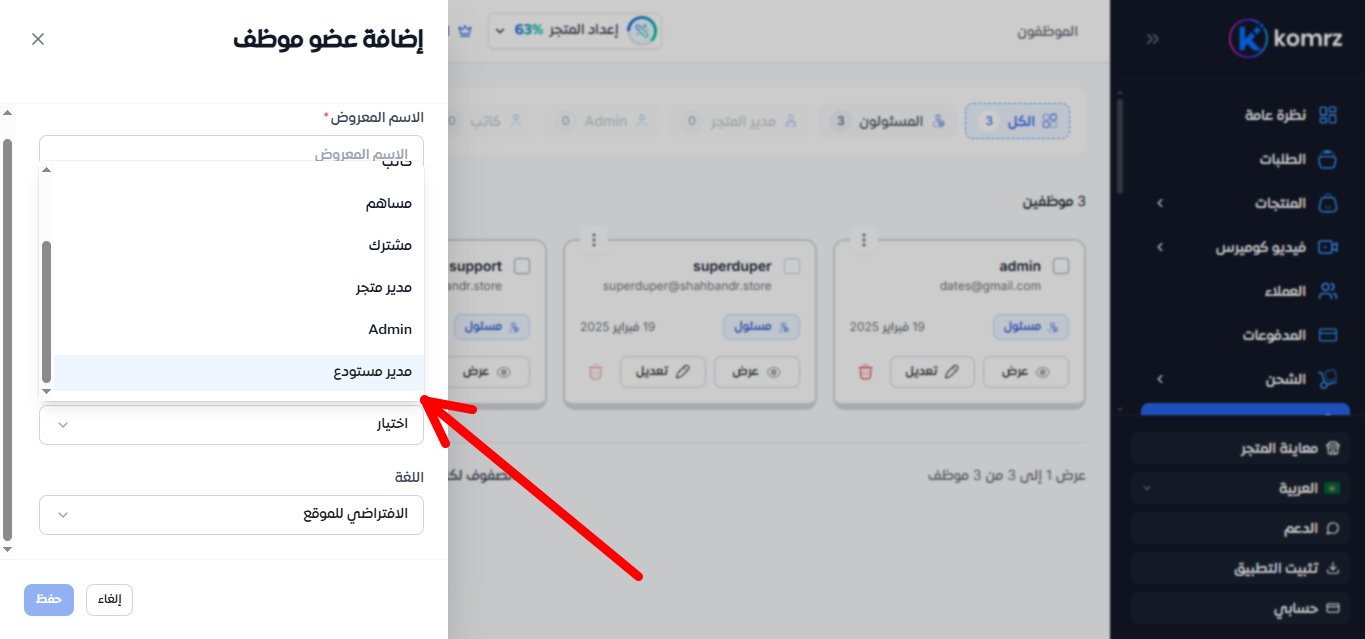
من القائمة الجانبية في لوحة التحكم، اضغط على الموظفون للوصول إلى صفحة إدارة الموظفين، حيث يمكنك عرض جميع الموظفين المسجلين في المتجر وإدارة حساباتهم وصلاحياتهم.
2- عرض الموظفين وتصنيفهم حسب الدور
يمكنك تصفية قائمة الموظفين حسب الفئة المطلوبة، مثل:
-
الكل: عرض جميع الموظفين.
-
المسؤولون: عرض الموظفين الذين لديهم دور المسؤول.
-
مدير المتجر: عرض الموظفين الذين لديهم دور مدير المتجر.
-
Admin: عرض الموظفين الذين لديهم هذا الدور.
كما يمكنك ترتيب الموظفين حسب الاسم أو التاريخ أو الدور، لتسهيل الوصول إلى الموظف المطلوب.
3- تعديل بيانات الموظف أو حذفه
من بطاقة الموظف، يمكنك تنفيذ الإجراءات التالية:
-
عرض: الاطلاع على بيانات الموظف.
-
تعديل: تحديث الاسم المعروض، والبريد الإلكتروني، والدور، واللغة.
-
حذف: إزالة الموظف من قائمة موظفي المتجر.
ثانياً: إضافة موظف جديد
4- إضافة موظف
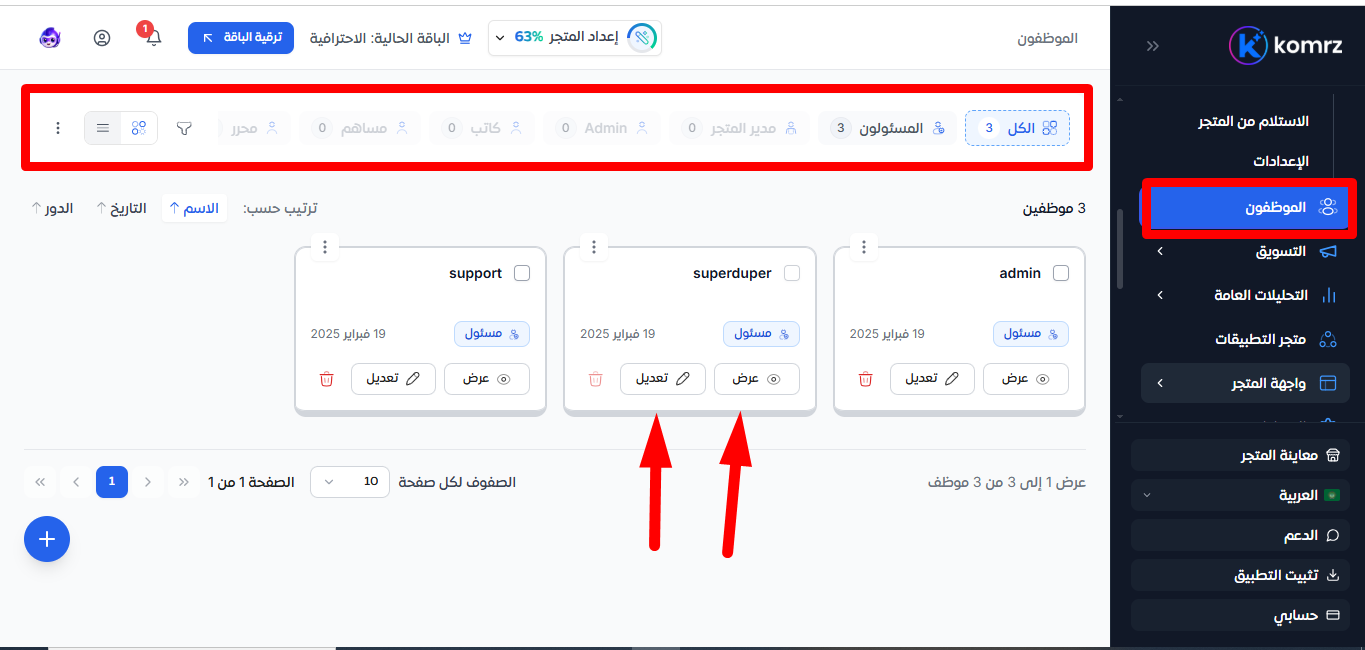
لإضافة موظف جديد، اضغط على زر (+) الموجود أسفل صفحة الموظفين.
5- إدخال بيانات الموظف
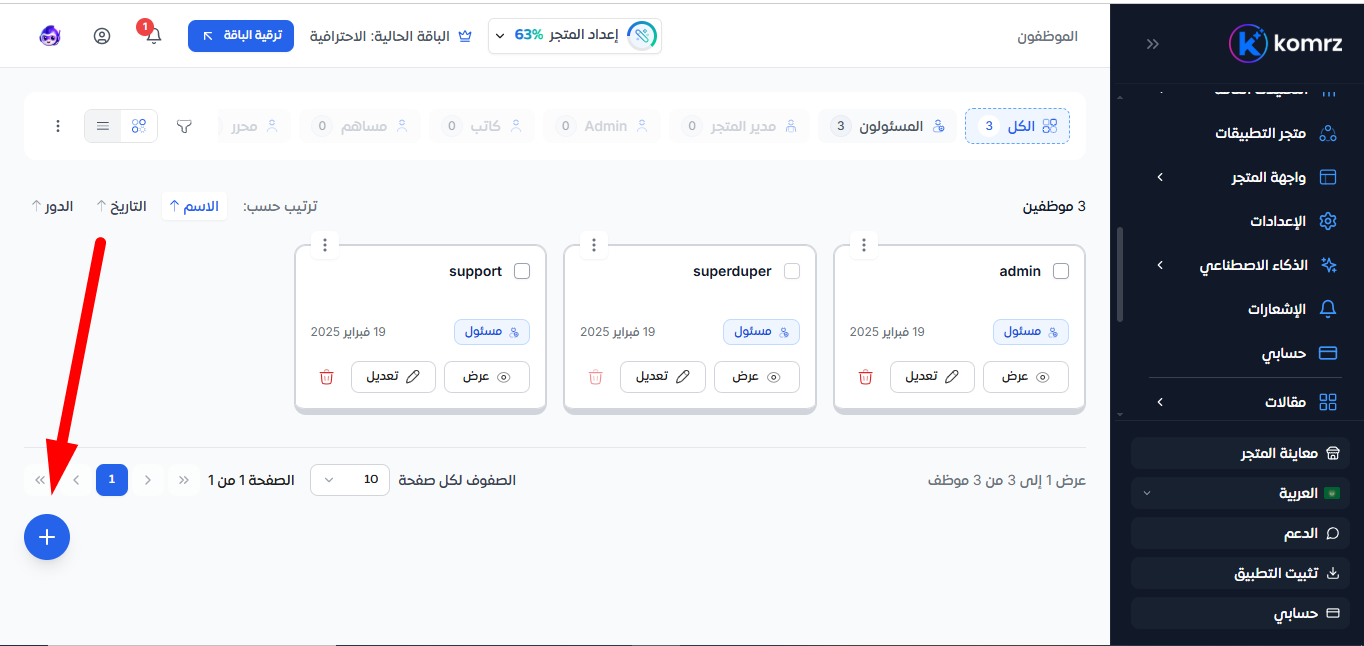
أدخل البيانات المطلوبة لإنشاء حساب الموظف، وتشمل:
-
الاسم: الاسم الذي سيظهر في لوحة التحكم.
-
البريد الإلكتروني: البريد الإلكتروني الخاص بالموظف.
-
كلمة السر: كلمة المرور المستخدمة لتسجيل الدخول.
-
الدور: تحديد الدور الذي سيعمل به الموظف، وبالتالي الصلاحيات المتاحة له.
-
اللغة: اختيار اللغة المناسبة لواجهة لوحة التحكم.
بعد التأكد من صحة البيانات، احفظ الموظف لإضافته إلى قائمة الموظفين.
ثالثاً: إعداد الأدوار والصلاحيات
6- الدخول إلى إعدادات الأدوار والصلاحيات
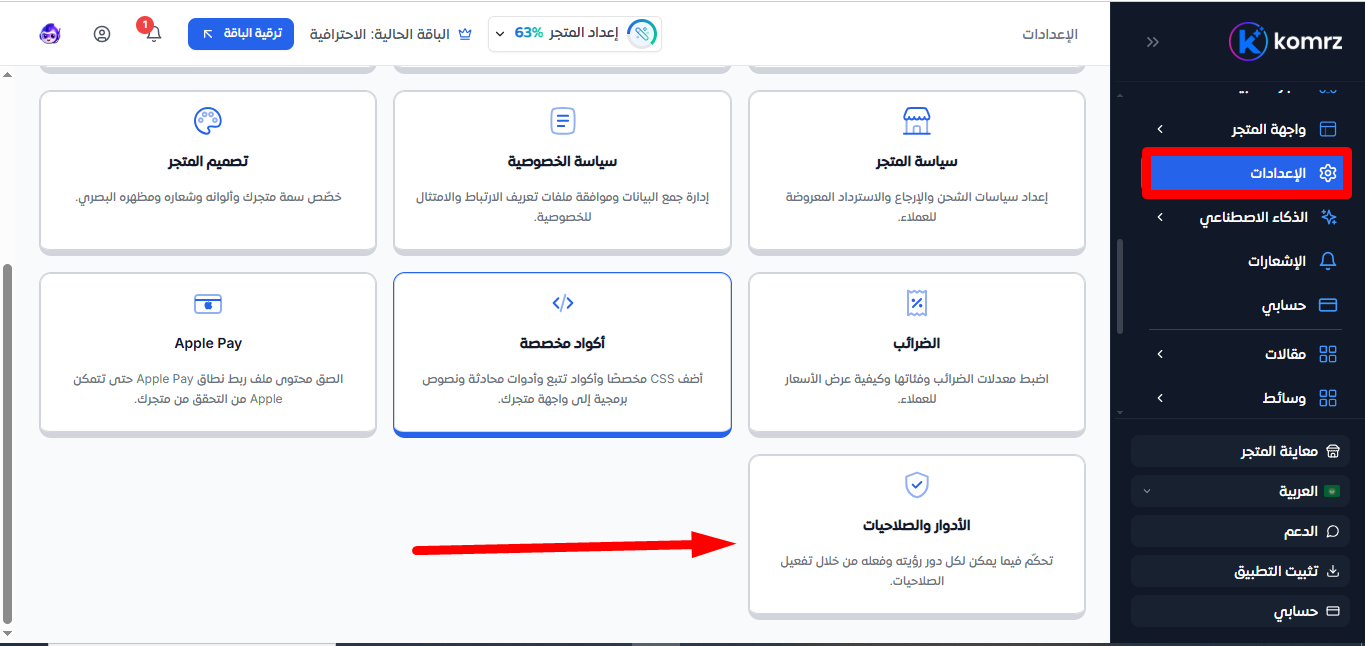
من القائمة الجانبية، اضغط على الإعدادات، ثم اختر الأدوار والصلاحيات.
تتيح لك هذه الصفحة إنشاء أدوار مخصصة لموظفي المتجر وتحديد الإجراءات التي يمكن لكل دور تنفيذها، مما يساعدك على تنظيم العمل والتحكم في صلاحيات الوصول إلى أقسام لوحة التحكم.
7- إنشاء دور جديد
داخل صفحة الأدوار والصلاحيات، اضغط على زر إضافة دور لإنشاء دور جديد.
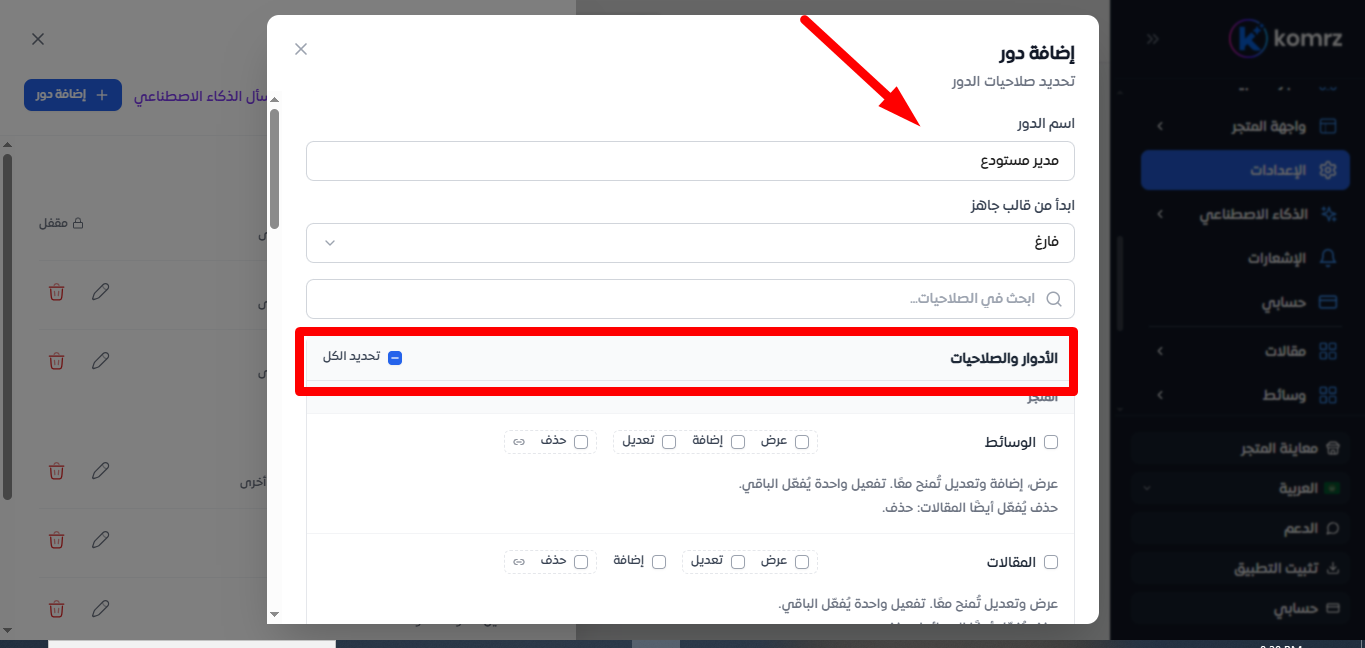
8- تحديد اسم الدور والصلاحيات
أدخل اسمًا واضحًا للدور الجديد، مثل مدير مستودع، ثم حدد الصلاحيات التي تريد منحها لهذا الدور.
يمكنك اختيار الصلاحيات المتاحة لكل قسم، مثل:
-
عرض: السماح بالاطلاع على البيانات.
-
إضافة: السماح بإضافة بيانات جديدة.
-
تعديل: السماح بتعديل البيانات الموجودة.
-
حذف: السماح بحذف البيانات.
-
صلاحيات أخرى: وفقًا للإجراءات المتاحة داخل كل قسم.
حدد الصلاحيات التي يحتاجها الموظف لأداء مهامه فقط، ثم احفظ الدور الجديد.
رابعاً: تعيين الدور للموظف
9- إسناد الدور الجديد إلى الموظف
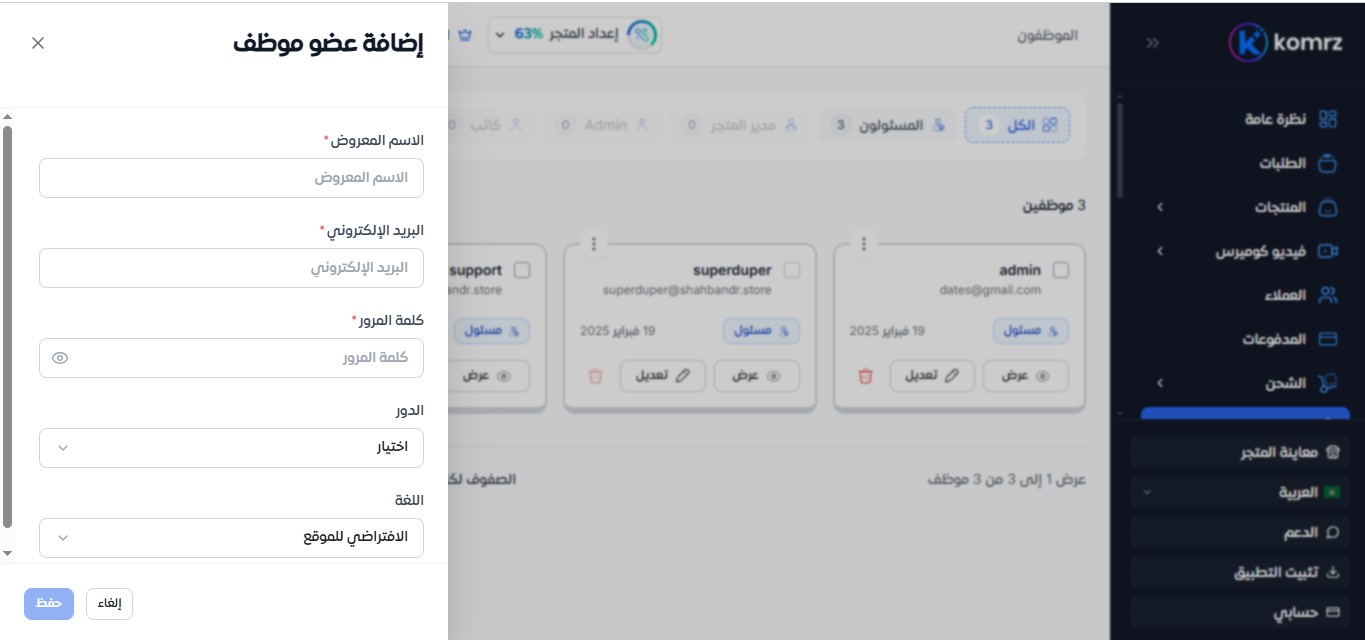
بعد إنشاء الدور وحفظه، سيظهر ضمن قائمة الأدوار المتاحة عند إضافة موظف جديد أو تعديل بيانات موظف حالي.
انتقل إلى صفحة الموظفين، ثم اضغط على تعديل بجوار الموظف المطلوب، واختر الدور الجديد من قائمة الأدوار، ثم احفظ التغييرات.
10- التأكد من تطبيق الصلاحيات
بعد حفظ التعديلات، تأكد من أن الموظف لديه الصلاحيات المناسبة للدور المحدد، وأنه يستطيع الوصول إلى الأقسام والإجراءات المسموح بها فقط.