القسم الأول: الوصول إلى إدارة المنتجات
1- الانتقال إلى إدارة المنتجات
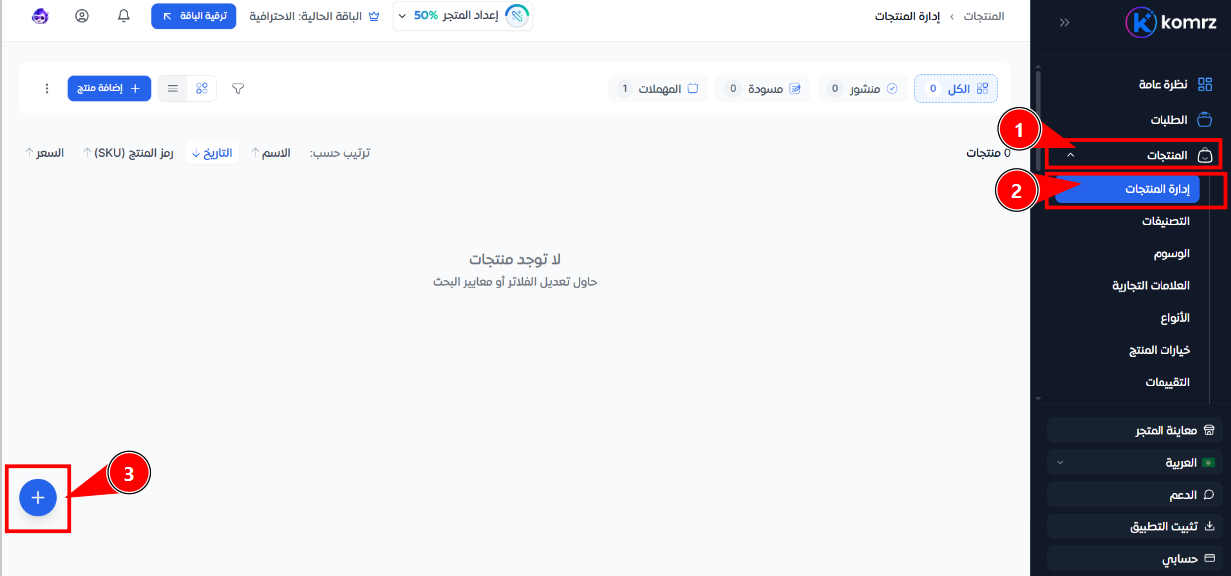
من لوحة التحكم، انتقل إلى قسم «المنتجات»، ثم اختر «إدارة المنتجات» لعرض المنتجات الموجودة في متجرك.
2- إضافة منتج جديد
اضغط على علامة (+) الموجودة أسفل الصفحة لبدء إضافة منتج جديد.
القسم الثاني: تحديد نوع المنتج
3- اختيار نوع المنتج
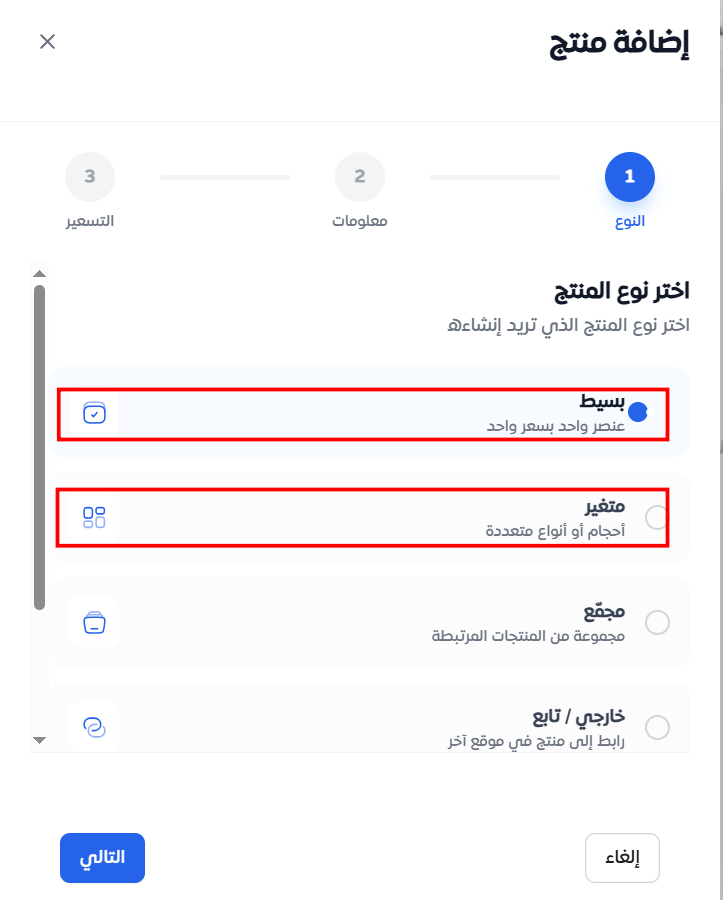
اختر نوع المنتج المناسب من الخيارات المتاحة:
– **منتج بسيط:** إذا كان المنتج لا يحتوي على خيارات أو متغيرات مختلفة.
– **منتج متغير:** إذا كان المنتج يحتوي على أكثر من متغير أو اختيار.
4- تفعيل المنتج الافتراضي
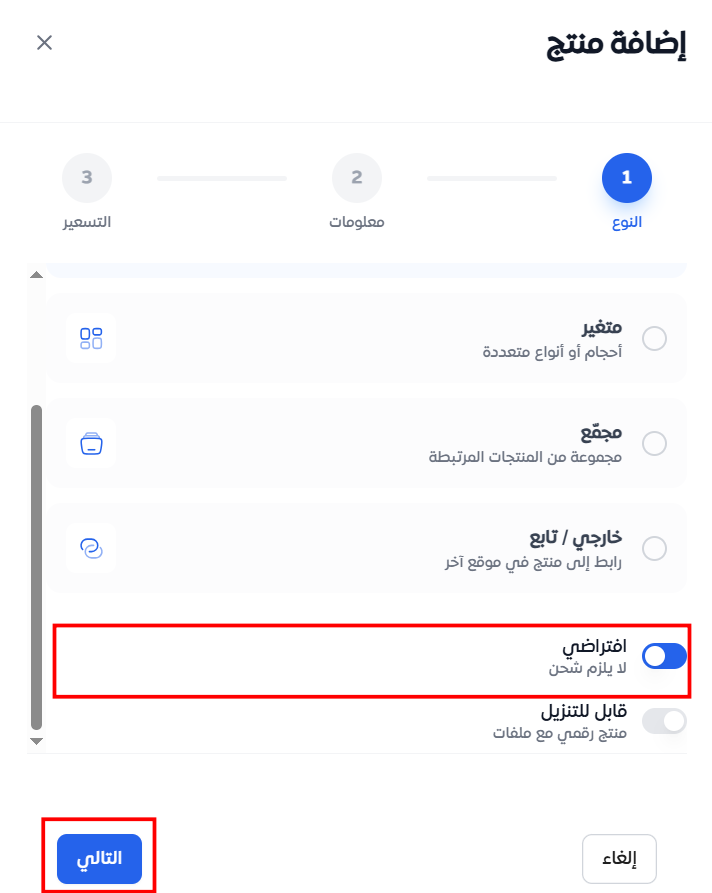
فعّل خيار «منتج افتراضي» لتحديد المنتج كمنتج رقمي لا يحتاج إلى شحن مادي.
القسم الثالث: إضافة بيانات المنتج
5- إدخال البيانات الأساسية
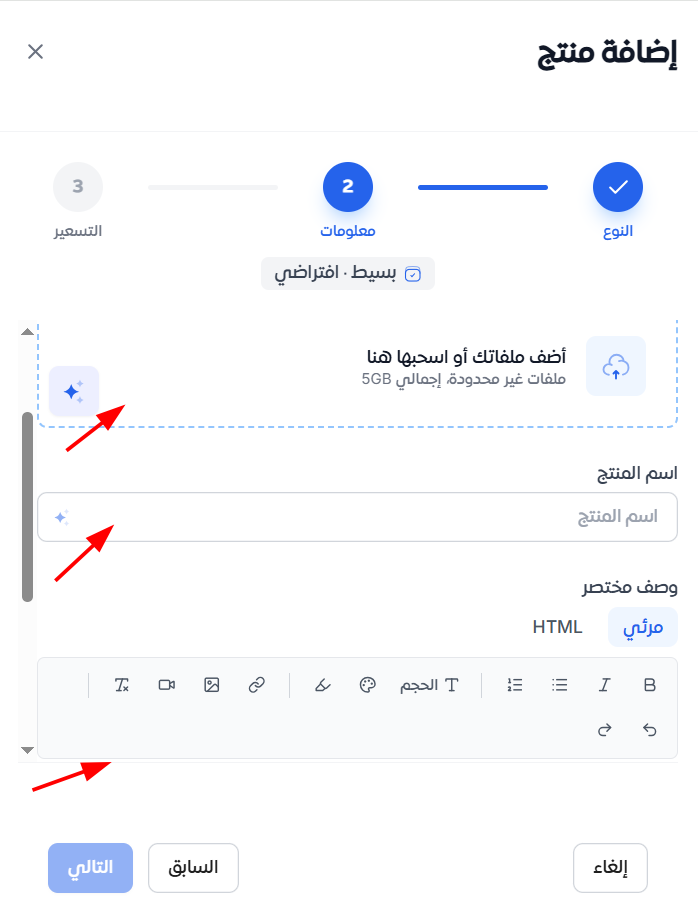
أضف بيانات المنتج التي تظهر للعملاء في المتجر، وتشمل:
– **اسم المنتج:** أدخل اسمًا واضحًا يعبّر عن المنتج.
– **صورة المنتج:** أضف صورة مناسبة توضّح المنتج.
– **وصف المنتج:** اكتب وصفًا يوضح محتوى المنتج ومميزاته.
– **الفئة:** اختر الفئة المناسبة لتنظيم المنتج داخل المتجر.
استخدام الذكاء الاصطناعي لإعداد بيانات المنتج

يمكنك الاستعانة بالذكاء الاصطناعي  للمساعدة في إعداد بيانات المنتج، مثل إعادة صياغة الاسم والوصف، وإنشاء صورة مناسبة للمنتج.
القسم الرابع: تحديد سعر المنتج
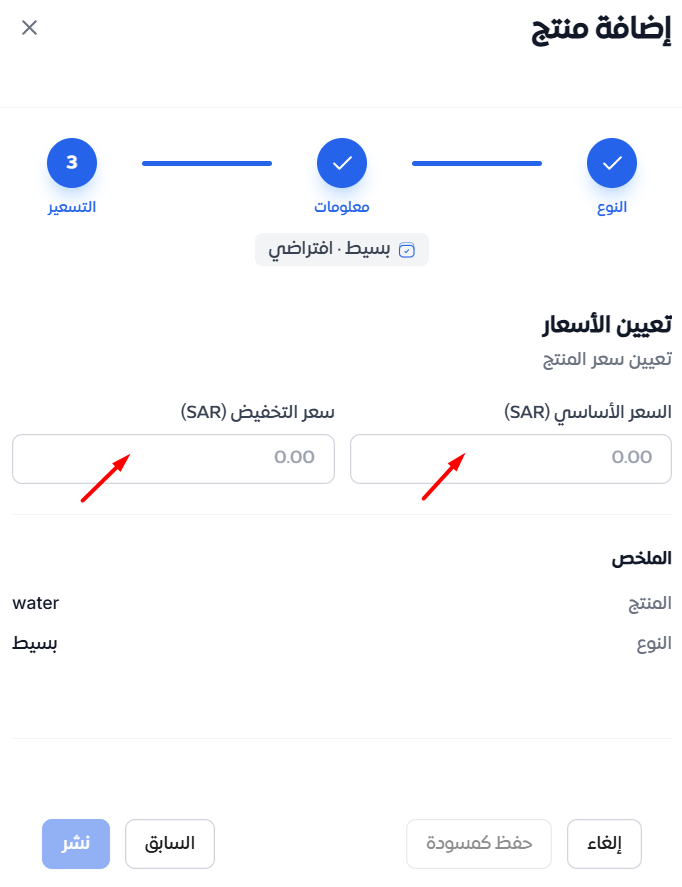
6- إضافة بيانات التسعير
انتقل إلى قسم التسعير، ثم أدخل سعر المنتج وحدّد بيانات السعر المطلوبة وفقًا لنوع المنتج.
إذا اخترت منتجًا متغيرًا، يمكنك تحديد سعر كل متغير بشكل منفصل.
حفظ المنتج
بعد الانتهاء من إدخال بيانات المنتج وتحديد سعره، راجع المعلومات التي أضفتها، ثم اضغط على «حفظ» لإتمام إضافة المنتج إلى متجرك.