القسم الأول: تفعيل إضافة تحسين محركات البحث
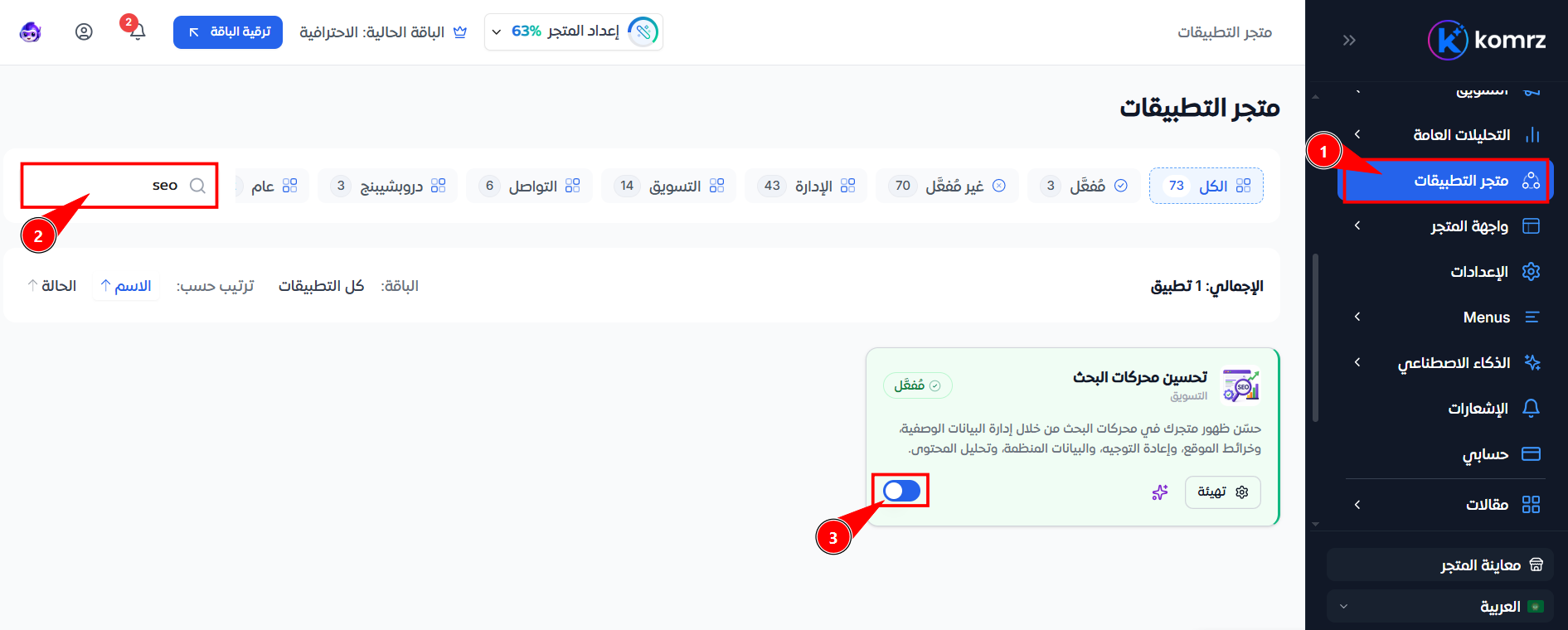
1- الانتقال إلى متجر التطبيقات
من لوحة التحكم، انتقل إلى «متجر التطبيقات» للوصول إلى الإضافات المتاحة في المنصة.
2- البحث عن إضافة تحسين محركات البحث
اكتب «SEO» في مربع البحث للعثور على إضافة «تحسين محركات البحث».
3- تفعيل الإضافة
اختر الإضافة، ثم اضغط على «تفعيل» لإضافتها إلى متجرك والاستفادة من إعداداتها.
القسم الثاني: الوصول إلى إعدادات تحسين محركات البحث
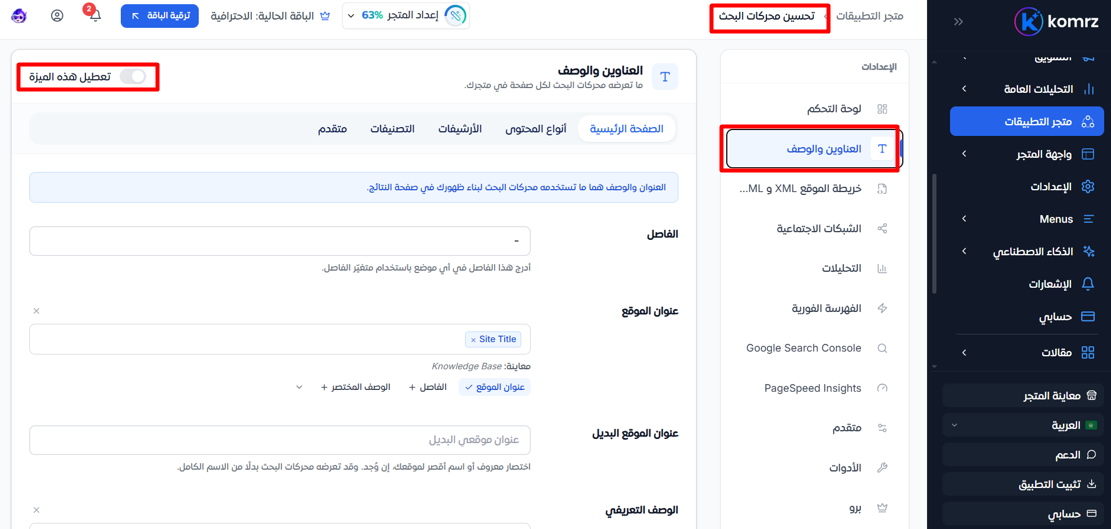
4- فتح إعدادات الإضافة
بعد تفعيل الإضافة، انتقل إلى إعدادات «تحسين محركات البحث» للوصول إلى خيارات التحكم في عناوين الصفحات والأوصاف التعريفية.
5- تفعيل الميزة
من أعلى صفحة الإعدادات، يمكنك تفعيل الميزة أو تعطيلها باستخدام زر التفعيل الموجود بجانب «تعطيل هذه الميزة».
القسم الثالث: إعداد العناوين والأوصاف
تحتوي إعدادات العناوين والأوصاف على عدة تبويبات، يمكنك من خلالها تخصيص طريقة ظهور صفحات متجرك في نتائج محركات البحث.
6- الصفحة الرئيسية
من تبويب «الصفحة الرئيسية»، يمكنك تخصيص البيانات الخاصة بالصفحة الرئيسية لمتجرك، وتشمل:
· الفاصل: الرمز المستخدم للفصل بين عنوان الصفحة واسم المتجر، مثل (-) أو (|).
· عنوان الموقع: تحديد عنوان المتجر الذي يظهر ضمن عنوان الصفحة في نتائج البحث، ويمكن إدراج اسم الموقع باستخدام المتغيرات المتاحة.
· عنوان الموقع البديل: إضافة عنوان بديل لاستخدامه بدلًا من العنوان الأساسي عند الحاجة.
· الوصف التعريفي: كتابة وصف مختصر يوضح محتوى الصفحة الرئيسية لمتجرك، ويساعد محركات البحث والزوار على فهم طبيعة المتجر.
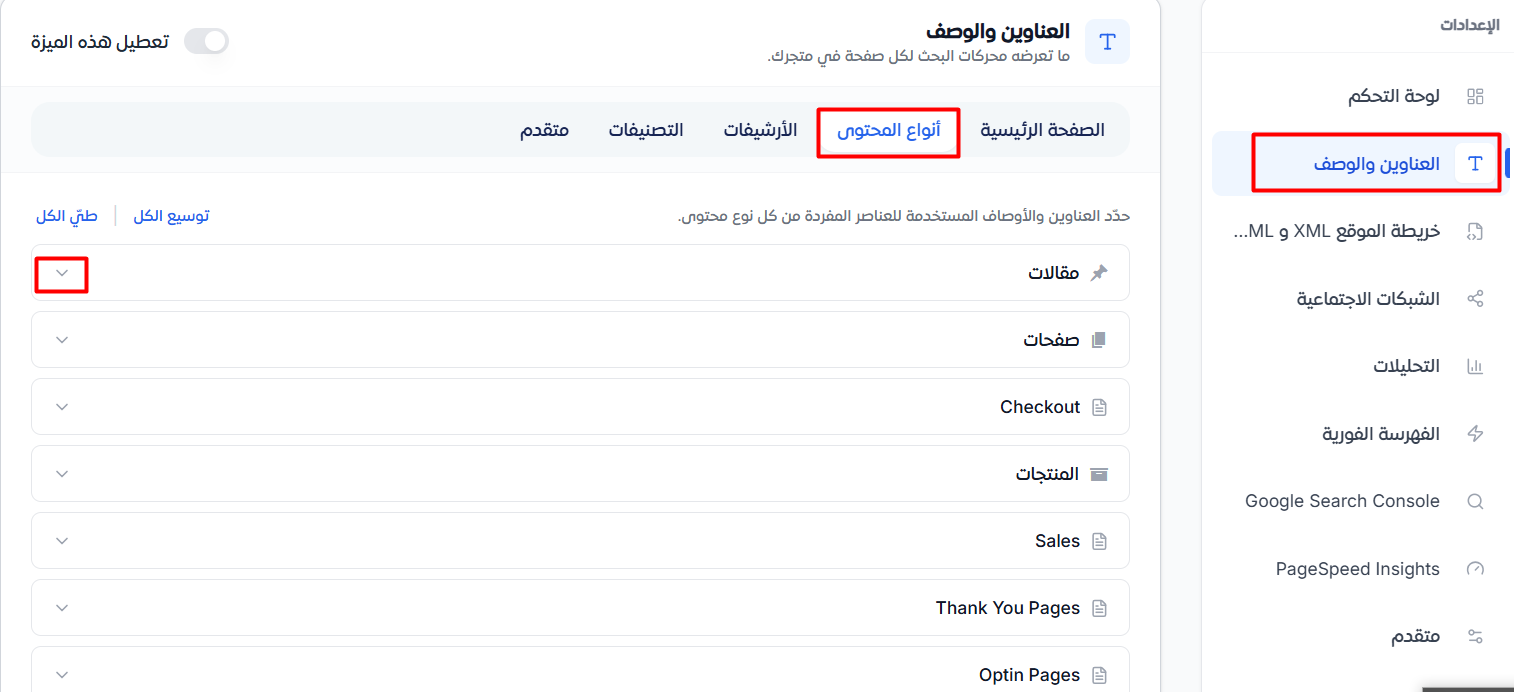
7- أنواع المحتوى
من تبويب «أنواع المحتوى»، يمكنك تخصيص عناوين الصفحات والأوصاف التعريفية لأنواع المحتوى المختلفة في متجرك، مثل المنتجات والصفحات، بحيث تكون بيانات كل نوع مناسبة لمحتواه.
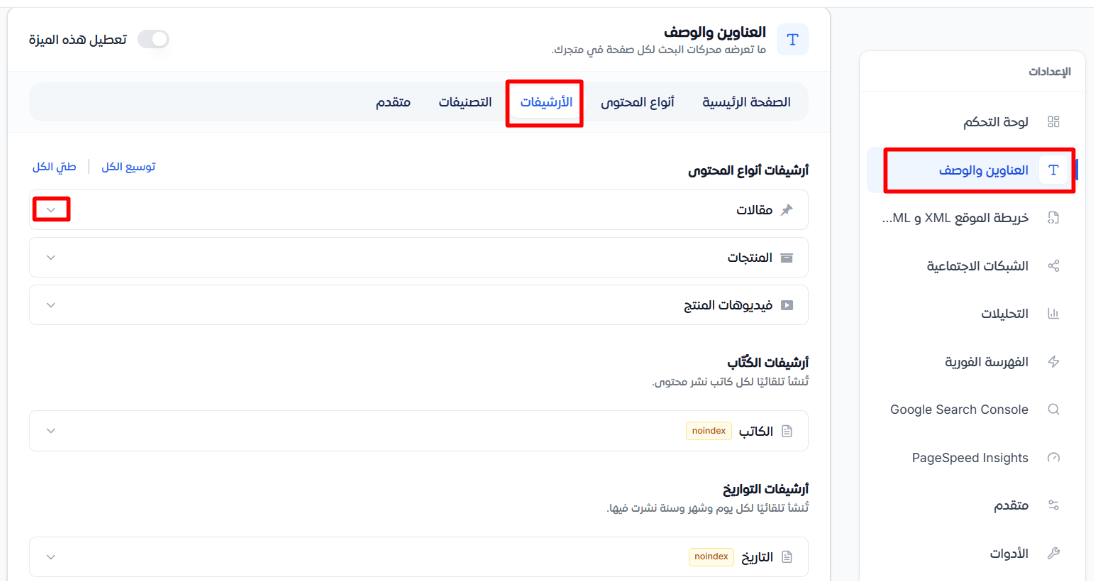
8- الأرشيفات
يتيح لك تبويب «الأرشيفات» تخصيص عناوين وأوصاف صفحات الأرشيف، وهي الصفحات التي تعرض مجموعة من المحتويات المرتبطة ببعضها، مثل أرشيف المنتجات أو المقالات.
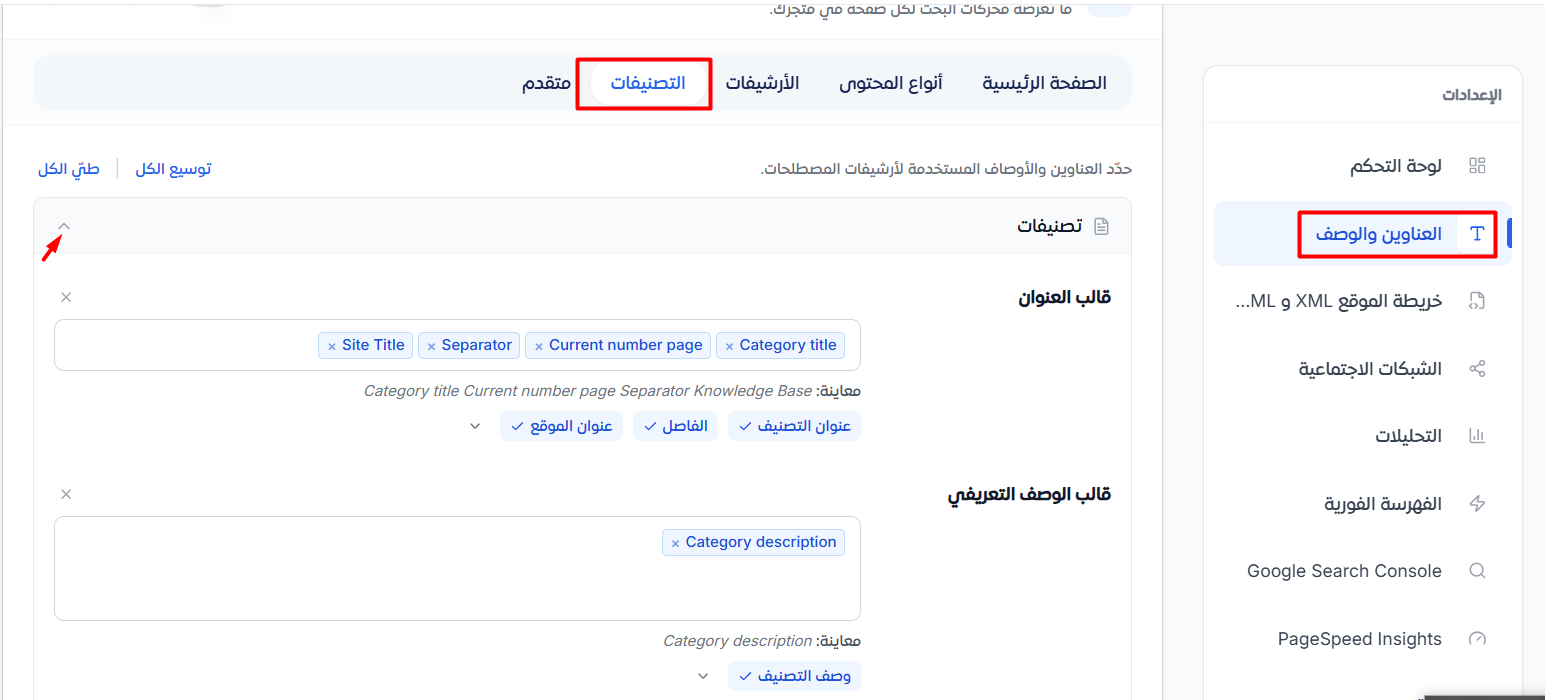
9- التصنيفات
من تبويب «التصنيفات»، يمكنك تخصيص عناوين وأوصاف التصنيفات والبيانات المرتبطة بها، لمساعدة محركات البحث على فهم محتوى كل تصنيف.
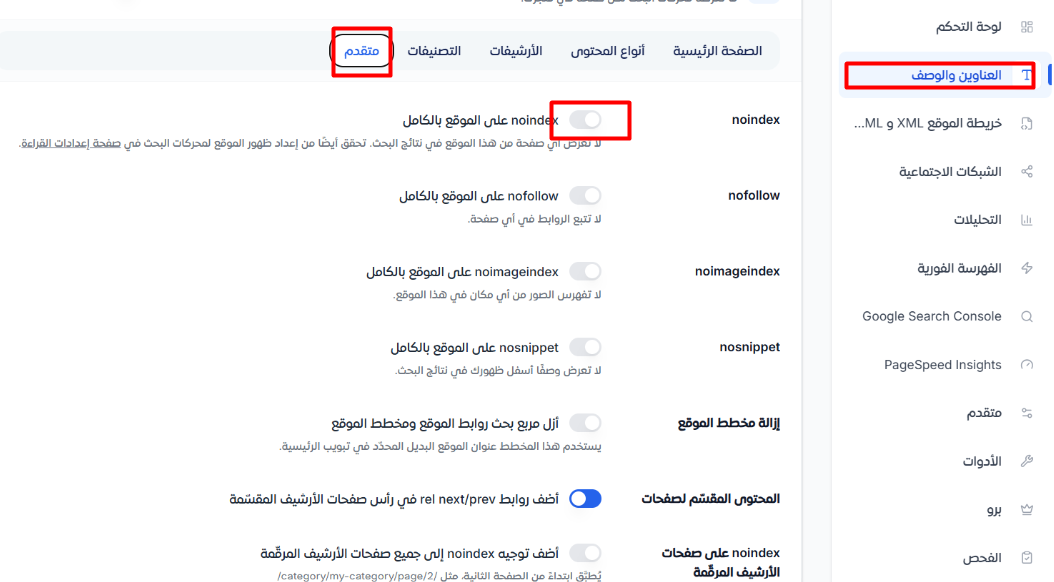
10- متقدم
يحتوي تبويب «متقدم» على إعدادات إضافية للتحكم في طريقة عرض بيانات الموقع لمحركات البحث، ويمكنك مراجعة الخيارات المتاحة وضبطها وفقًا لاحتياجات متجرك.
القسم الرابع: التعرف على بقية إعدادات الإضافة
بالإضافة إلى إعدادات العناوين والأوصاف، توفر الإضافة مجموعة من الأدوات الأخرى التي تساعدك على إدارة ظهور متجرك ومتابعة أدائه في محركات البحث.
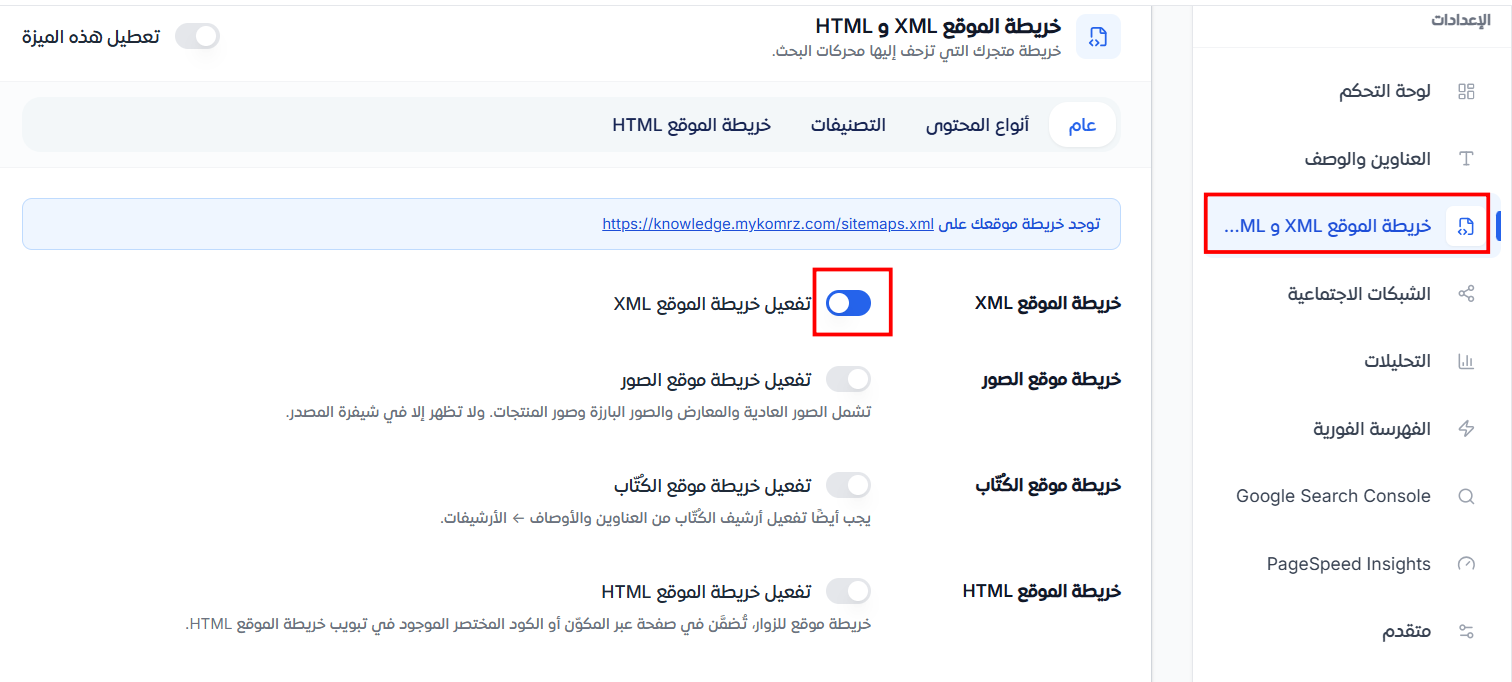
11- خريطة الموقع (XML Sitemap)
تتيح لك إنشاء خريطة لموقعك تحتوي على روابط الصفحات والمحتوى، لمساعدة محركات البحث على اكتشاف صفحات المتجر وفهرستها.
12- الشبكات الاجتماعية
تتيح لك تخصيص البيانات والصور التي تظهر عند مشاركة روابط متجرك وصفحاته على منصات التواصل الاجتماعي، لتحسين شكل ظهور الروابط عند مشاركتها.
13- التحليلات
تساعدك على ربط أدوات التحليل بمتجرك لمتابعة الزيارات وفهم سلوك الزوار وقياس أداء الموقع.
14- الفهرسة الفورية
توفر أدوات لإرسال إشعارات لمحركات البحث عند إضافة محتوى جديد أو تحديثه، للمساعدة في اكتشاف التغييرات وفهرستها.
15- Google Search Console
تتيح لك ربط متجرك بأداة Google Search Console لمتابعة ظهور صفحاتك في نتائج بحث Google، والتعرف على بيانات الأداء ومشكلات الفهرسة.
16- PageSpeed Insights
تتيح لك فحص أداء صفحات متجرك من حيث سرعة التحميل وتجربة الاستخدام، والتعرف على التحسينات المقترحة لرفع كفاءة الموقع.
17- متقدم
يحتوي على إعدادات وأدوات إضافية للتحكم في بعض الجوانب التقنية المتعلقة بتحسين محركات البحث، مثل إعدادات الروابط والفهرسة وغيرها.
18- الأدوات
تضم مجموعة من الأدوات المساعدة لإدارة إعدادات الإضافة، مثل استيراد الإعدادات وتصديرها أو تنفيذ بعض عمليات الإدارة المتاحة.
بعد الانتهاء من ضبط الإعدادات، اضغط على «حفظ» للاحتفاظ بالتغييرات وتطبيقها على بيانات تحسين محركات البحث في متجرك.