1. نظرة عامة عن الفيديو كوميرس
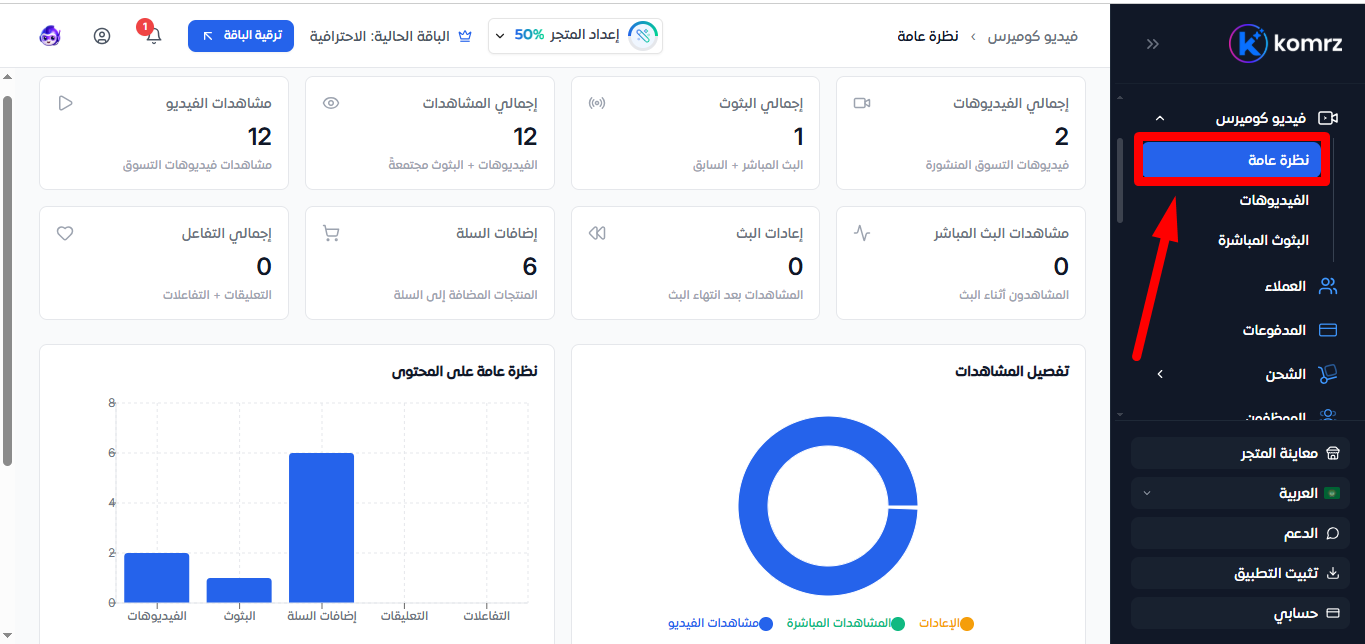
من القائمة الجانبية في لوحة تحكم التاجر، اضغط على «نظرة عامة» ضمن قسم «فيديو كوميرس» للاطلاع على إحصائيات الفيديوهات وأدائها داخل متجرك.
تعرض لك صفحة النظرة العامة مجموعة من المؤشرات، مثل:
-
إجمالي الفيديوهات: عدد الفيديوهات المضافة إلى المتجر.
-
إجمالي البثوث: عدد البثوث المباشرة والمسجلة.
-
إجمالي المشاهدات: إجمالي عدد مشاهدات الفيديوهات والبثوث.
-
مشاهدات فيديوهات التسوق: عدد مشاهدات فيديوهات التسوق.
-
إضافات السلة: عدد مرات إضافة المنتجات المرتبطة بالفيديوهات إلى السلة.
-
إجمالي التفاعل: إجمالي التفاعلات والتعليقات.
-
مشاهدات البث المباشر: عدد المشاهدات أثناء البث.
-
إعادات البث: عدد المشاهدات بعد انتهاء البث.
تساعدك هذه الإحصائيات على متابعة أداء محتواك ومعرفة مدى تفاعل العملاء مع الفيديوهات والمنتجات المعروضة.
2. عرض جميع الفيديوهات وإدارة حالاتها
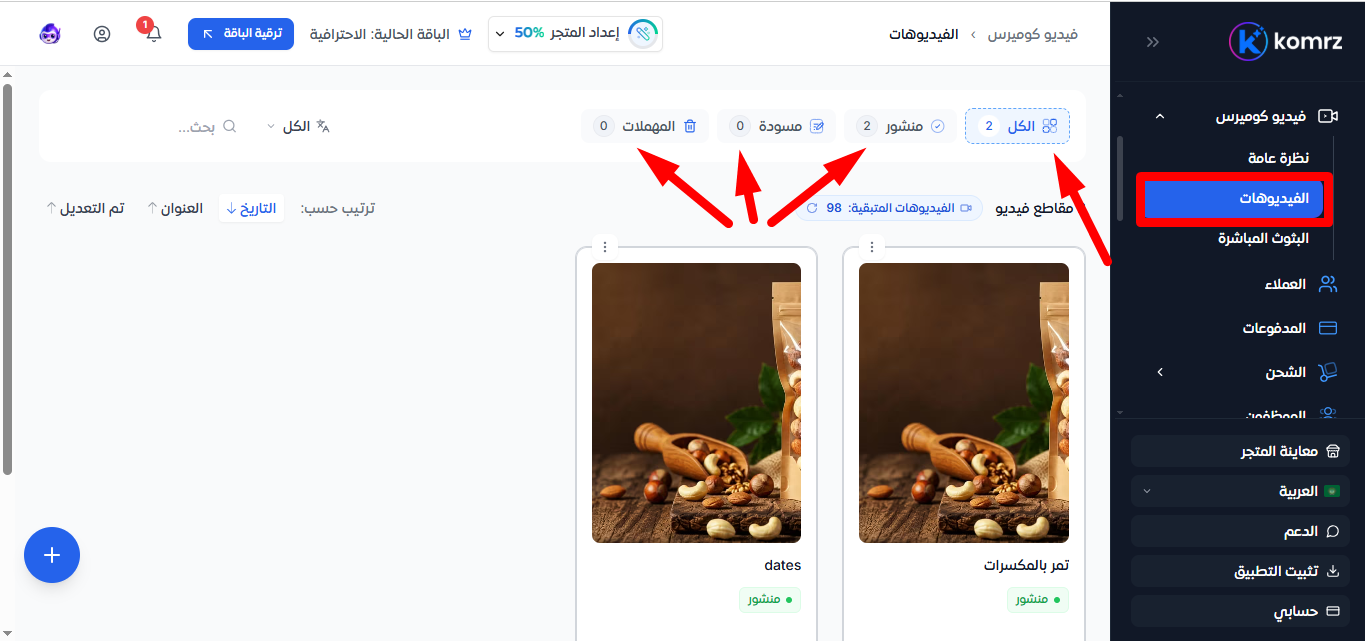
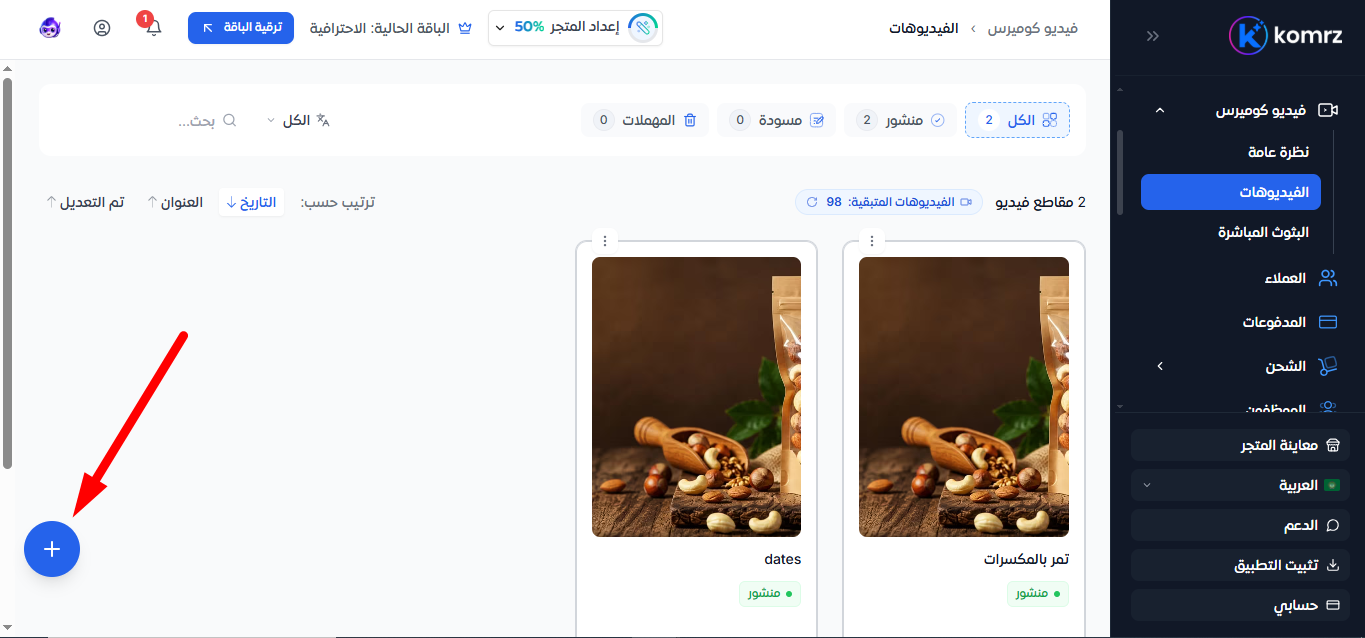
من القائمة الجانبية، اضغط على «الفيديوهات» لعرض جميع الفيديوهات التي أضفتها إلى متجرك وإدارتها من مكان واحد.
تتيح لك الصفحة تصنيف الفيديوهات حسب حالتها من خلال التبويبات التالية:
-
الكل: عرض جميع الفيديوهات، سواء كانت منشورة أو مسودات أو موجودة في سلة المهملات.
-
منشور: عرض الفيديوهات المنشورة والمتاحة للعملاء.
-
مسودة: عرض الفيديوهات التي لم يتم نشرها بعد.
-
المهملات: عرض الفيديوهات التي تم نقلها إلى سلة المهملات.
تظهر بجوار كل تبويب أعداد الفيديوهات الموجودة ضمنه، مما يساعدك على معرفة عدد الفيديوهات في كل حالة بسهولة.
يمكنك أيضًا البحث عن فيديو معين وترتيب الفيديوهات حسب التاريخ أو العنوان أو تاريخ آخر تعديل لتسهيل الوصول إلى الفيديو المطلوب.
3. إضافة الترجمة الإنجليزية والتحكم في حالة الفيديو
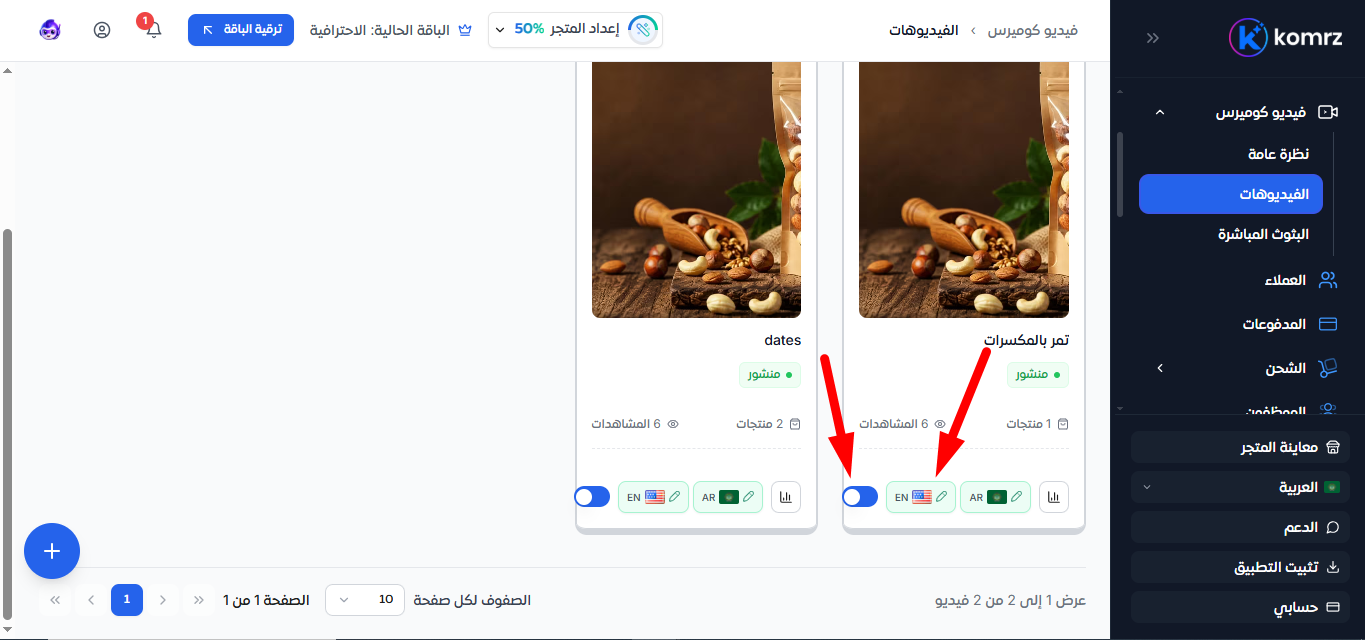
تتيح لك منصة Komrz إدارة إعدادات كل فيديو مباشرة من بطاقة الفيديو، بما في ذلك إضافة النسخة الإنجليزية والتحكم في نشر الفيديو.
أولًا: إضافة الترجمة الإنجليزية
من أسفل بطاقة الفيديو، اضغط على خيار EN لإضافة النسخة الإنجليزية من محتوى الفيديو، ثم استخدم أيقونة القلم لتعديل المحتوى المرتبط باللغة الإنجليزية حسب الخيارات المتاحة.
وبالمثل، يمكنك استخدام خيار AR لإدارة المحتوى باللغة العربية.
تساعدك هذه الخاصية على تجهيز محتوى الفيديو بلغات مختلفة لتقديم تجربة مناسبة للعملاء بحسب لغة المتجر.
ثانيًا: التحكم في حالة الفيديو
يوجد أسفل بطاقة الفيديو زر تبديل (Toggle) يمكنك استخدامه للتحكم في حالة الفيديو، وفقًا للإعدادات المتاحة في لوحة التحكم.
عند إيقاف الزر، يمكنك الاحتفاظ بالفيديو دون عرضه للزوار، وعند تفعيله يمكنك إتاحة الفيديو وفقًا لحالة نشره وإعداداته.
4. عرض الفيديو وتحليلاته وتعديله أو نقله إلى المهملات
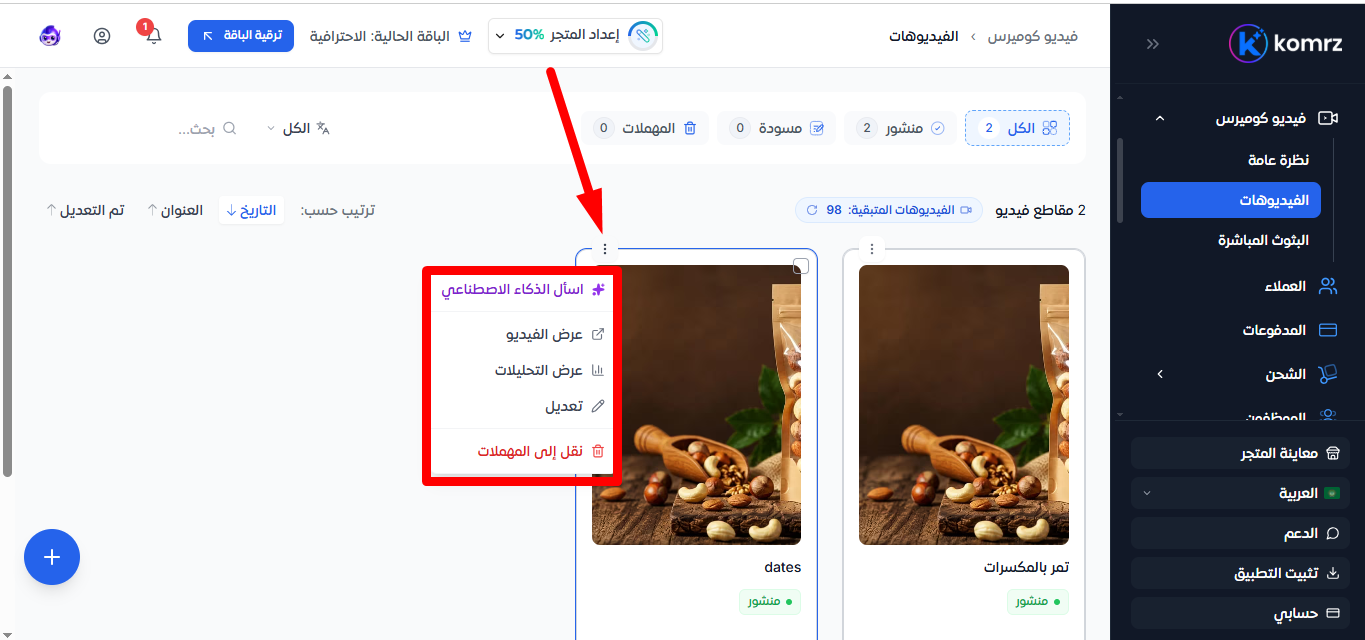
توفر لك منصة Komrz قائمة إجراءات لكل فيديو، يمكنك الوصول إليها من خلال الضغط على أيقونة النقاط الثلاث (⋮) الموجودة أعلى بطاقة الفيديو.
تتضمن القائمة الخيارات التالية:
-
عرض الفيديو: لفتح الفيديو والاطلاع على محتواه.
-
عرض التحليلات: لمتابعة أداء الفيديو ومشاهَداته والتعرّف على مستوى تفاعل العملاء معه.
-
تعديل: لتحديث بيانات الفيديو، مثل العنوان والوصف والمنتجات المرتبطة به، وفقًا للحقول المتاحة.
-
نقل إلى المهملات: لنقل الفيديو إلى سلة المهملات عند الرغبة في إزالته من قائمة الفيديوهات النشطة.
قبل نقل أي فيديو إلى المهملات، تأكد من أنك لا تحتاج إليه ضمن محتوى متجرك الحالي.
5. إضافة فيديو جديد إلى المتجر
لإضافة فيديو جديد إلى متجرك، انتقل إلى صفحة «الفيديوهات»، ثم اضغط على زر الإضافة (+) الموجود أسفل الصفحة.
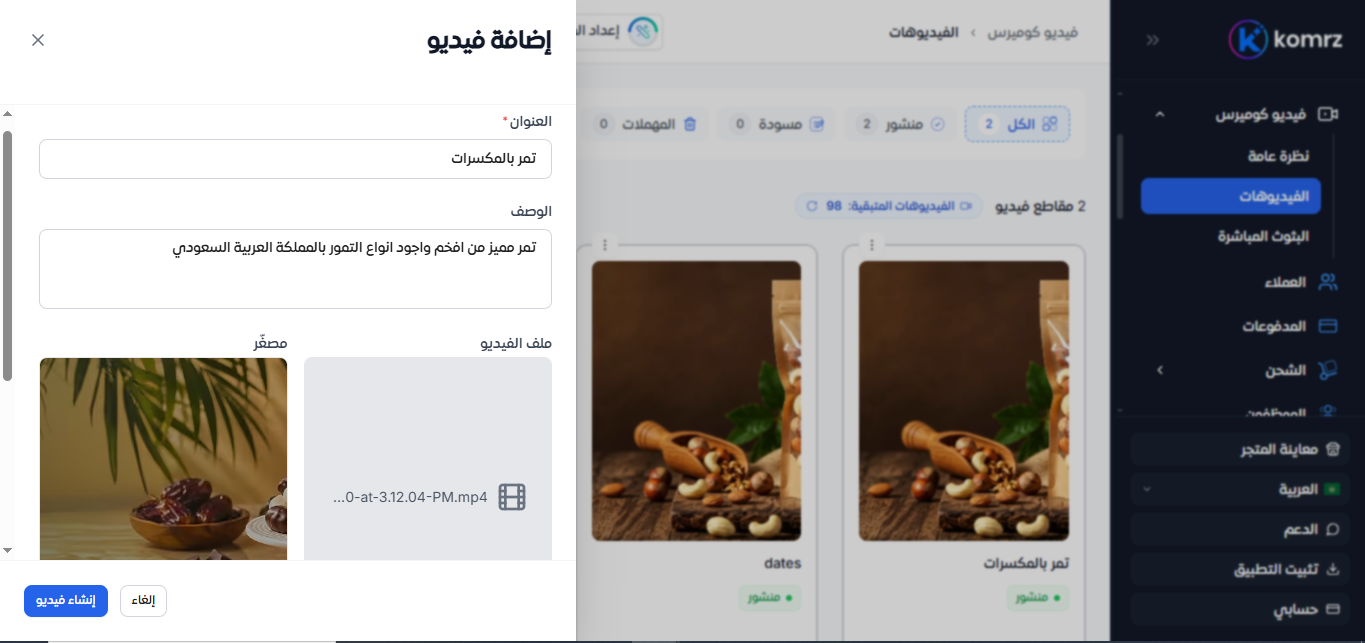
سيتم فتح نافذة «إضافة فيديو»، والتي يمكنك من خلالها إدخال بيانات الفيديو ورفع ملفه وإعداده قبل إنشائه.
6. إدخال بيانات الفيديو وربطه بالمنتجات
بعد الضغط على زر الإضافة (+)، ستظهر لك نافذة «إضافة فيديو» لإدخال البيانات الأساسية وتجهيز الفيديو قبل نشره.
اتبع الخطوات التالية:
الخطوة الأولى: إضافة عنوان الفيديو
في حقل «العنوان»، أدخل اسمًا واضحًا ومختصرًا يعبّر عن محتوى الفيديو أو المنتج الذي يستعرضه.
يُفضّل أن يكون العنوان مباشرًا وجذابًا ليسهل على العملاء التعرّف على محتوى الفيديو.
الخطوة الثانية: كتابة وصف الفيديو
في حقل «الوصف»، اكتب نبذة عن الفيديو تتضمن أهم المعلومات التي ترغب في توصيلها للعملاء، مثل مميزات المنتج أو استخداماته أو التفاصيل التي تساعد العميل على اتخاذ قرار الشراء.
الخطوة الثالثة: رفع ملف الفيديو
من قسم «ملف الفيديو»، ارفع ملف الفيديو الذي تريد عرضه في متجرك.
تأكد من اختيار الملف الصحيح والتأكد من جاهزيته للعرض قبل استكمال إعداد الفيديو.
الخطوة الرابعة: إضافة صورة مصغّرة
من قسم «مصغّر»، أضف الصورة التي ستظهر كواجهة للفيديو قبل تشغيله.
يُفضّل اختيار صورة واضحة وجذابة تعبّر عن محتوى الفيديو أو المنتج المعروض فيه.
الخطوة الخامسة: ربط الفيديو بمنتج
اربط الفيديو بالمنتج المناسب من منتجات متجرك، حتى يتمكن العميل من الانتقال إلى المنتج المرتبط بالفيديو والتعرّف على تفاصيله وإتمام عملية الشراء بسهولة.
احرص على اختيار المنتج الذي يظهر في الفيديو أو يرتبط بمحتواه بشكل مباشر، لتقديم تجربة تسوق أكثر سهولة ووضوحًا للعملاء.
الخطوة السادسة: تحديد حالة الفيديو
قبل إنشاء الفيديو، حدد الحالة المناسبة له:
-
نشر: لإتاحة الفيديو للعملاء وفقًا لإعدادات المتجر.
-
مسودة: للاحتفاظ بالفيديو داخل لوحة التحكم دون نشره، حتى تتمكن من استكمال تعديله ومراجعته لاحقًا.
الخطوة السابعة: إنشاء الفيديو
بعد إدخال البيانات المطلوبة ورفع الملفات وربط الفيديو بالمنتج وتحديد حالته، راجع المعلومات للتأكد من صحتها، ثم اضغط على زر «إنشاء فيديو» لإتمام العملية.
نصائح للاستفادة من الفيديو كوميرس
-
استخدم فيديوهات واضحة تعرض المنتج ومميزاته بصورة واقعية.
-
اكتب عناوين وأوصافًا تساعد العملاء على فهم محتوى الفيديو بسرعة.
-
اربط كل فيديو بالمنتج الصحيح لتسهيل عملية الشراء.
-
أضف النسخة الإنجليزية عندما تحتاج إلى تقديم المحتوى بلغات متعددة.
-
تابع تحليلات الفيديوهات لمعرفة المحتوى الأكثر جذبًا للعملاء.
-
احتفظ بالفيديوهات غير المكتملة كمسودات حتى تصبح جاهزة للنشر.
بهذه الخطوات، يمكنك الاستفادة من تقنية الفيديو كوميرس في عرض منتجات متجرك بطريقة تفاعلية، وتحسين تجربة التسوق، وتسهيل انتقال العملاء من مشاهدة المنتج إلى شرائه.
.