القسم الأول: البدء في إنشاء طلب جديد
1- الانتقال إلى قسم الطلبات
من القائمة الجانبية في لوحة التحكم، انتقل إلى قسم الطلبات، ثم اضغط على زر الإضافة (+) الموجود أسفل الصفحة لبدء إنشاء طلب جديد.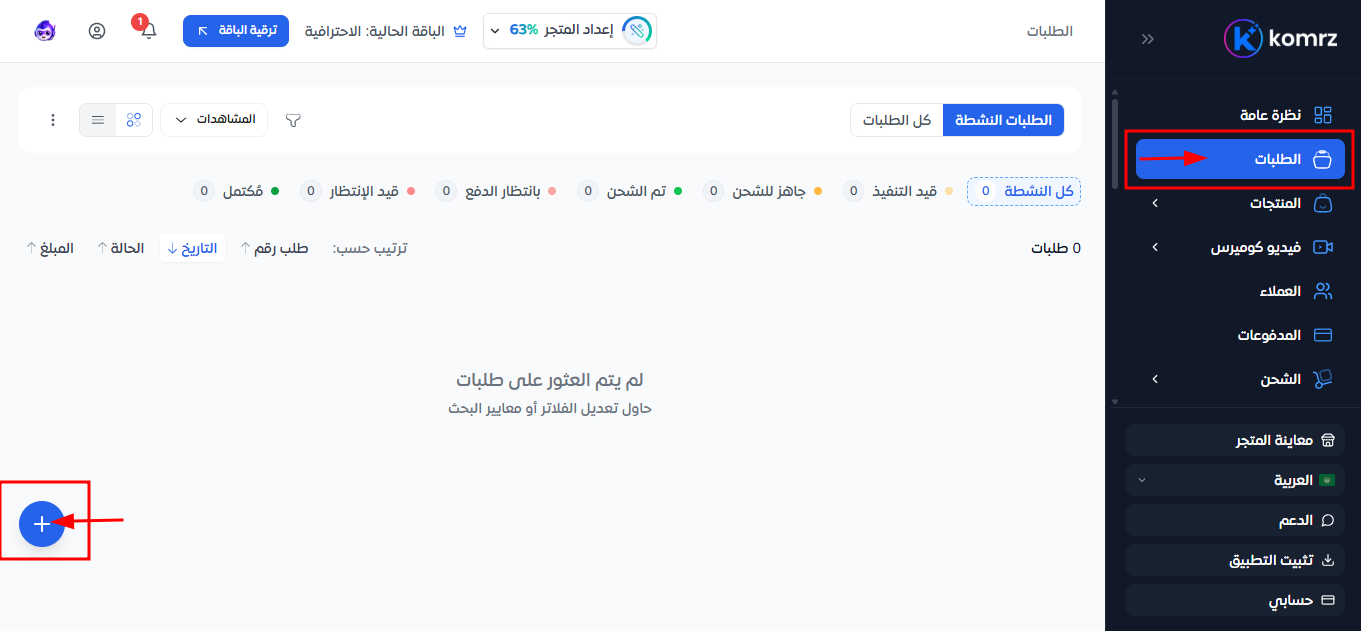
القسم الثاني: إضافة المنتجات إلى الطلب
1- البحث عن المنتج المطلوب
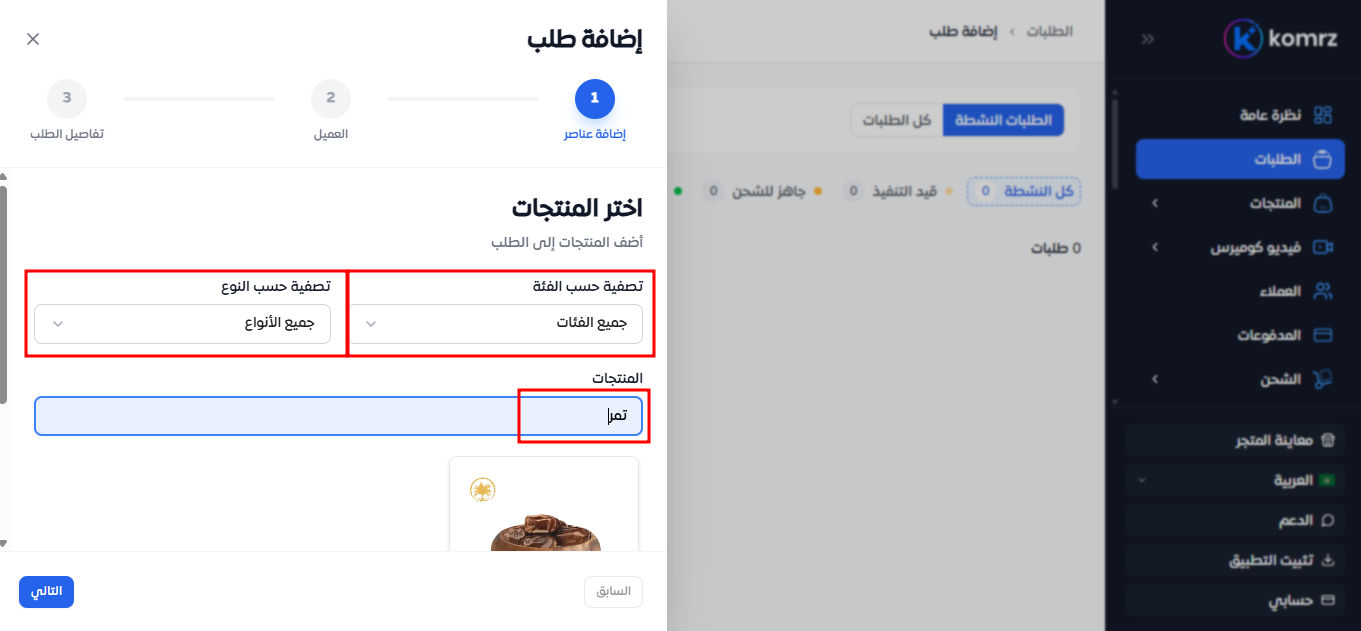
في نافذة إضافة طلب جديد، ابحث عن المنتج من خلال خانة البحث.
ويمكنك استخدام الفئة أو نوع المنتج لتصفية النتائج والوصول إلى المنتج بشكل أسرع.
 2- إضافة المنتج إلى الطلب
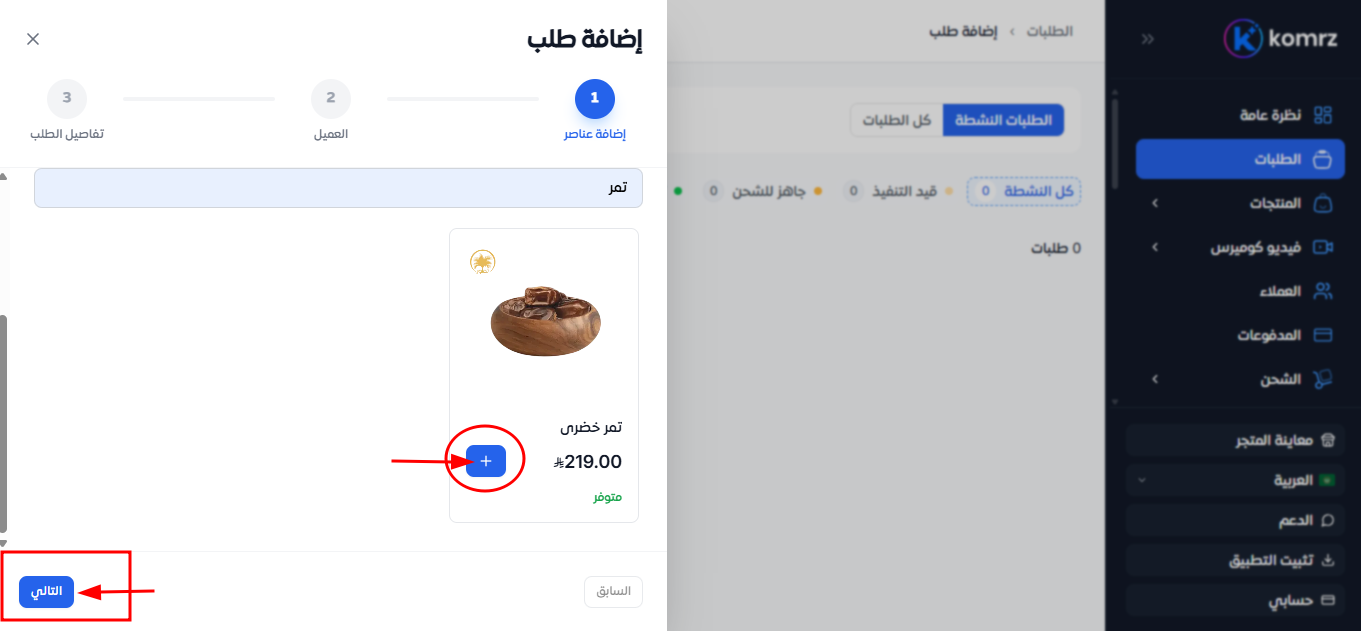
بعد العثور على المنتج المطلوب، اضغط على علامة (+) الموجودة بجوار المنتج لإضافته إلى الطلب.
يمكنك إضافة أكثر من منتج حسب رغبة العميل مع إمكانية تحديد عدد القطع للمنتج الواحد، وبعد الانتهاء من اختيار المنتجات اضغط على زر التالي للانتقال إلى الخطوة التالية.
القسم الثالث: تحديد بيانات العميل
1- اختيار العميل أو إضافة عميل جديد
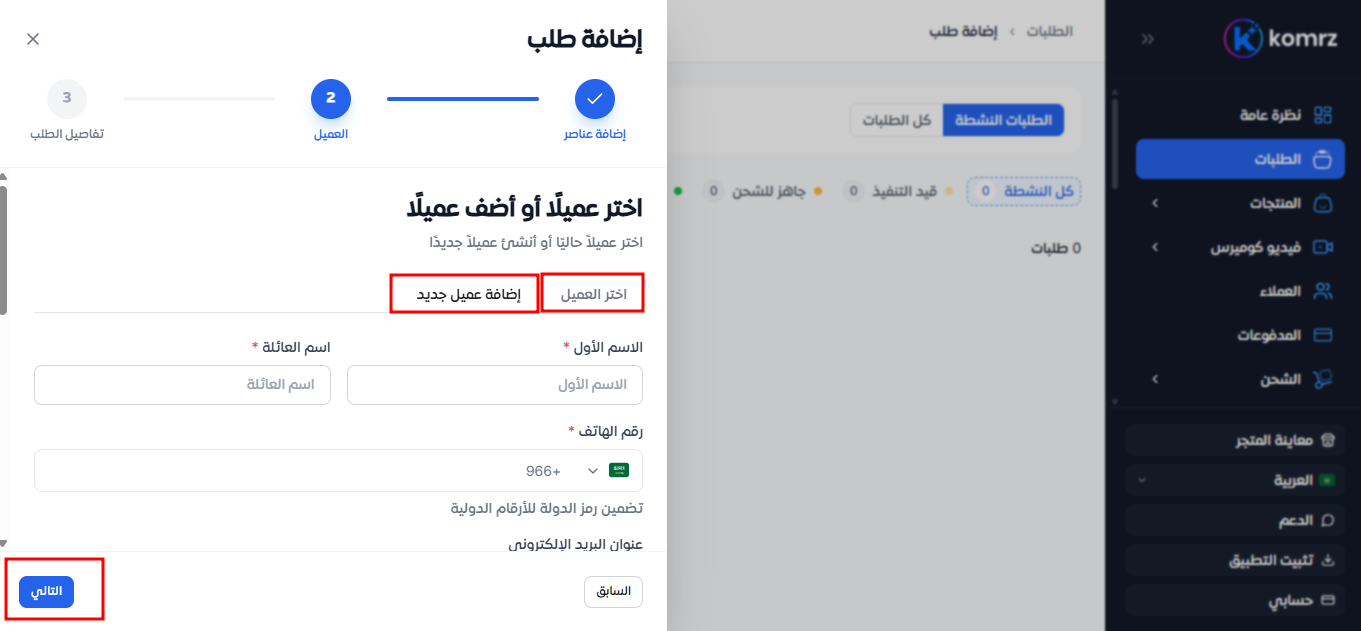
في هذه الخطوة يمكنك الاختيار بين أحد الخيارين التاليين:
• اختيار العميل: تحديد عميل مسجل بالفعل في المتجر من خلال البحث بالاسم أو البريد الإلكتروني أو رقم الهاتف.
• إضافة عميل جديد: إنشاء حساب عميل جديد وإدخال بياناته لإتمام الطلب.
بعد تحديد العميل المطلوب، اضغط على التالي للانتقال إلى تفاصيل الطلب.
القسم الرابع: تحديد تفاصيل الطلب
1- تحديد طريقة الشحن والدفع
يمكنك تحديد حالة الطلب وطريقة الشحن وطريقة الدفع من خلال الاسهم المشار إليها.
يمكنك أيضًا إضافة ملاحظات خاصة بالطلب لتوضيح أي تعليمات أو تفاصيل إضافية متعلقة بالعميل أو عملية الشراء.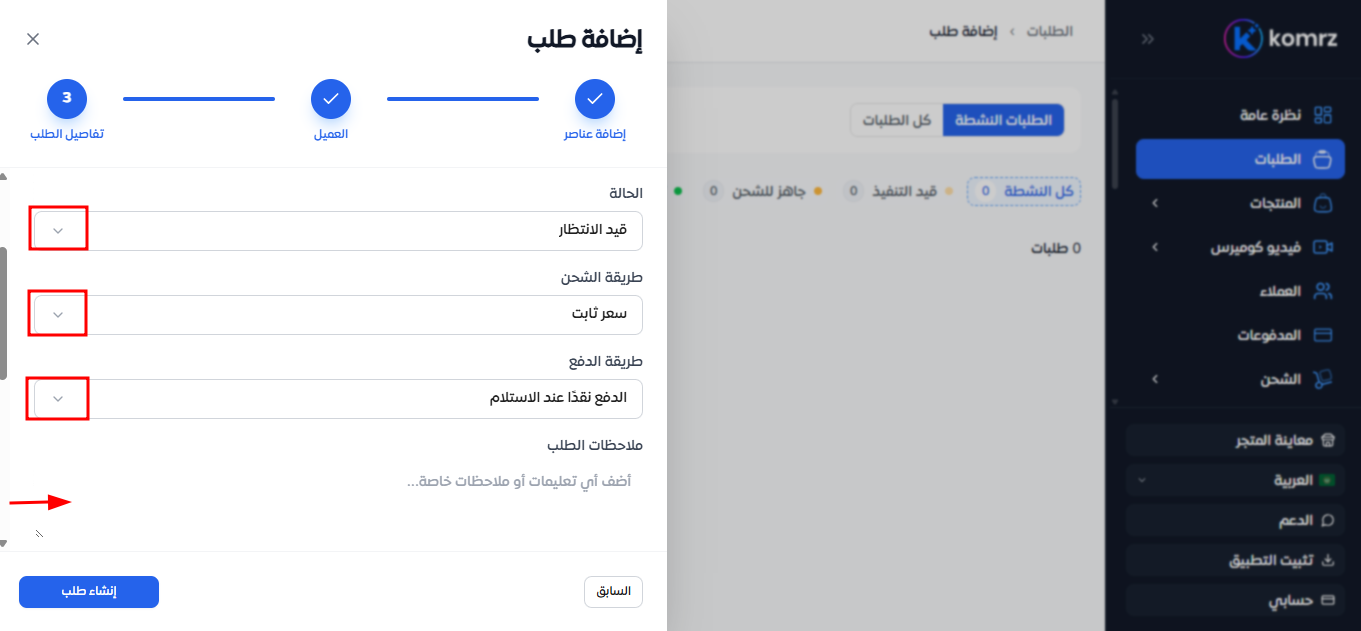
• حالة الطلب: اختيار الحالة المناسبة للطلب، مثل قيد الانتظار أو قيد التنفيذ.
• طريقة الشحن: تحديد طريقة الشحن المناسبة للعميل، سواء الشحن المجاني أو إحدى طرق الشحن المتاحة في المتجر.
• طريقة الدفع: اختر طريقة الدفع المناسبة للعميل من قائمة طرق الدفع المتاحة، مثل الدفع نقدًا عند الاستلام أو غيرها من وسائل الدفع المفعّلة في المتجر..
2- الرسوم والإجمالي
يمكنك إضافة رسوم إضافية أو ضريبة أو كوبون خصم إلى الطلب عند الحاجة.اضغط على علامة (+) بجوار الخيار المطلوب، ثم استكمل البيانات من النافذة المنبثقة التي ستظهر لك.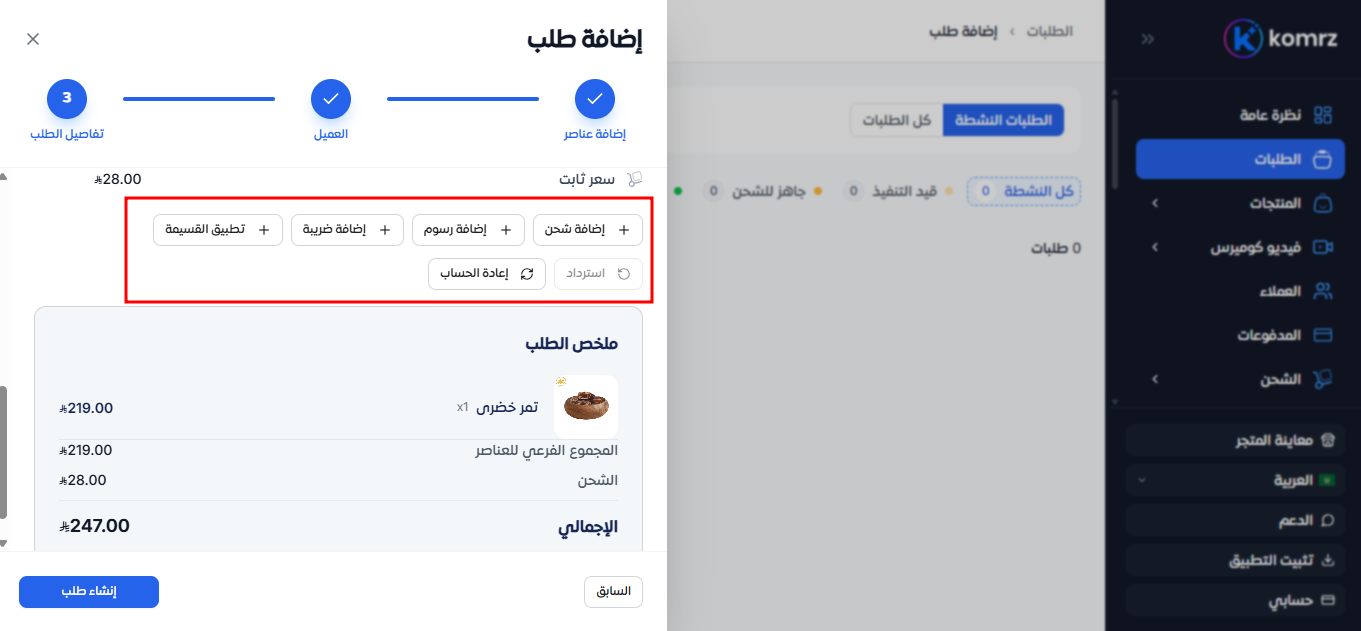
استخدم الخيارات التالية عند الحاجة:
| الاستخدام | الخيار |
| تحديد رسوم الشحن | إضافة شحن |
| إضافة تكلفة أخرى | إضافة رسوم |
| إضافة قيمة الضريبة | إضافة ضريبة |
| إضافة كود خصم | تطبيق القسيمة |
| تحديث إجمالي الطلب | إعادة الحساب |
القسم الخامس: إنشاء رابط دفع
1- تحديد حالة الطلب
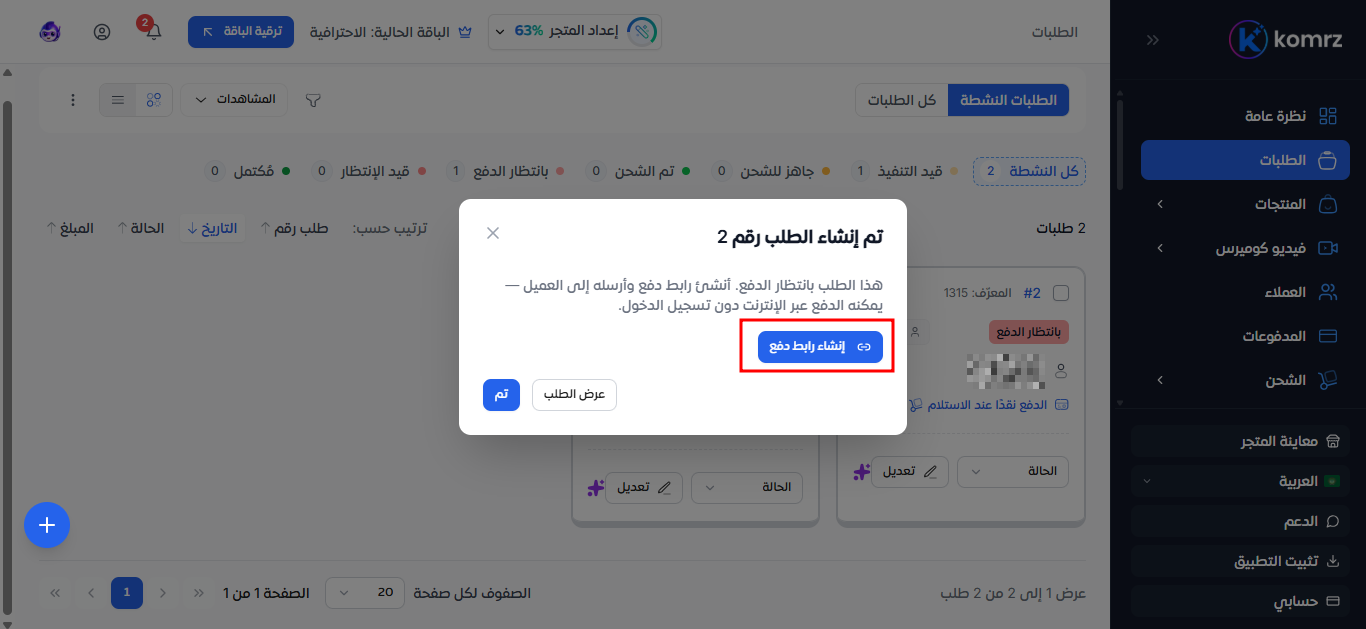
بعد الانتهاء من إدخال بيانات الطلب، حدّد حالة الطلب قيد الانتظار، ثم اضغط على إنشاء الطلب.
ستظهر لك نافذة منبثقة، اضغط على إنشاء رابط دفع للمتابعة.
 2- مشاركة رابط الدفع مع العميل
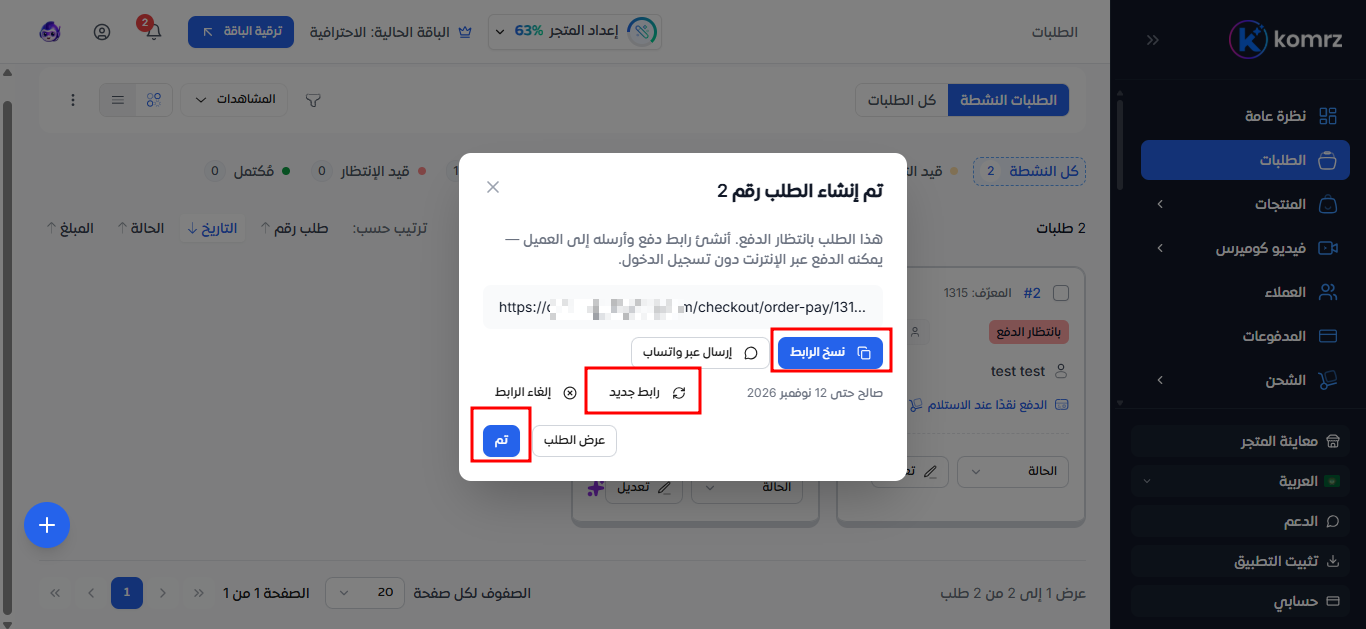
بعد الضغط على إنشاء رابط الدفع، ستتمكن من نسخه وإرساله إلى العميل أو مشاركته مباشرةً عبر واتس اب.
كما يمكنك الضغط على رابط جديد لإنشاء رابط دفع آخر عند الحاجة.
بعد الانتهاء، اضغط على تم.