Skip to content

كيفية إدارة حالات الطلبات

مدة القراءة المتوقعة: 1 دقيقة
سنتعرّف في هذه المقالة على كيفية تفعيل تطبيق إدارة حالات الطلب، واستعراض الحالات المتاحة، وإنشاء حالة مخصصة والتحكم في طريقة استخدامها داخل المتجر.
القسم الأول: تفعيل التطبيق والوصول إلى إدارة الحالات


1- تفعيل التطبيق
انتقل إلى متجر التطبيقات، وقم بالبحث عن «إدارة حالات الطلب»، ثم فعّل التطبيق.
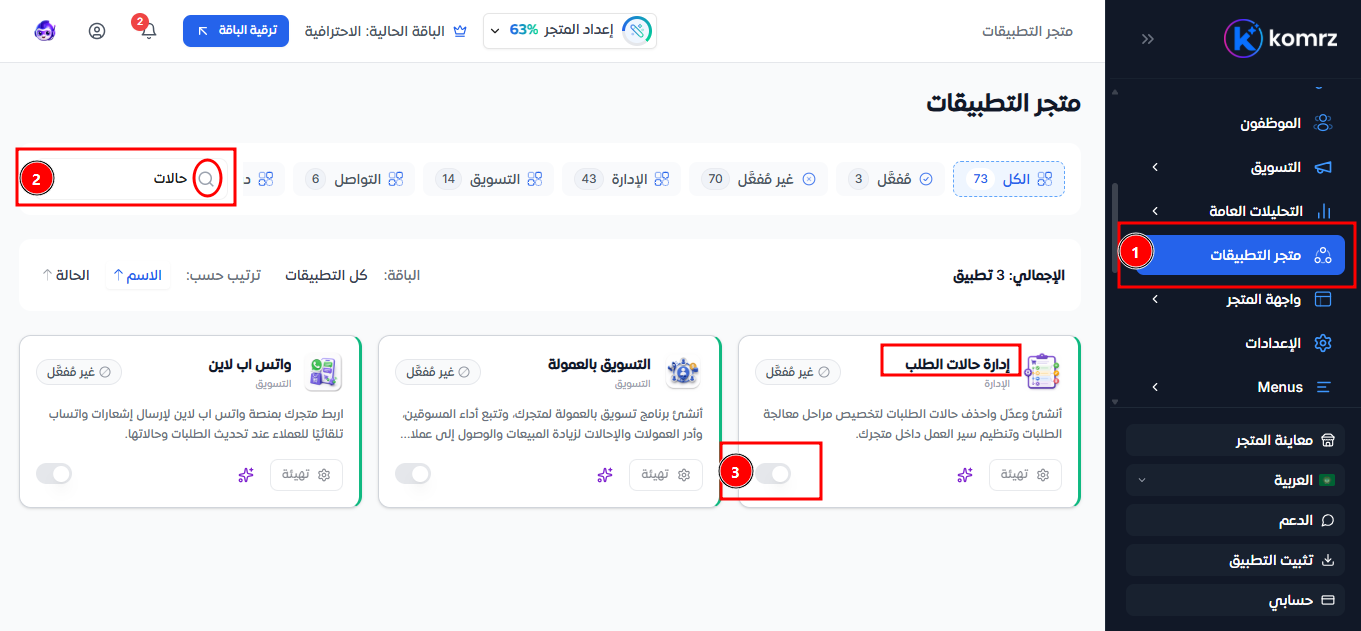
2- الانتقال إلى إدارة حالات الطلب
من خانة الطلبات، قم بالضغط على الثلاث نقاط المُشار إليها برقم 2 سوف تظهر القائمة المنسدلة قم بالضغط على «إدارة الحالات».

القسم الثاني: استعراض حالات الطلب


1- التعرف على قائمة الحالات
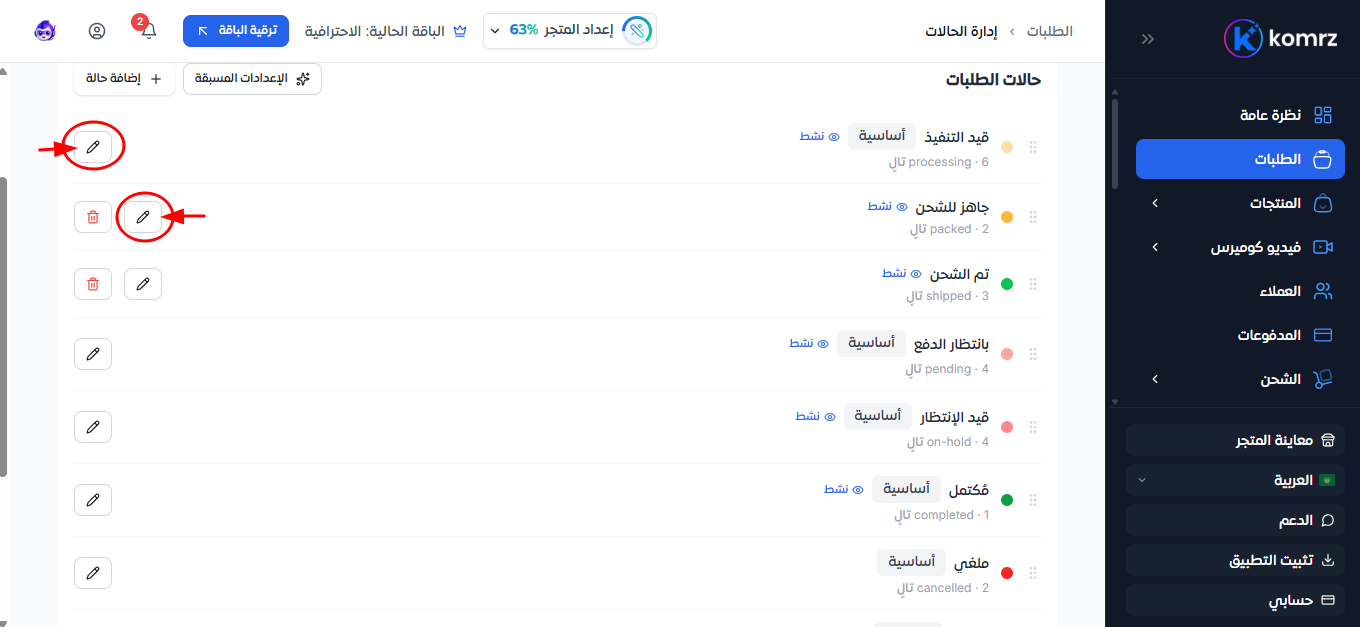
من خلال الانتقال إلى إدارة حالات الطلب، سوف تظهر صفحة حالات الطلب المتاحة داخل المتجر، وتشمل الحالات الافتراضية والحالات المخصصة التي تتم إضافتها يدويًا ويمكنك تعديل جميع الحالات من خلال أيقونة القلم.

القسم الثالث: إضافة حالة طلب جديدة


1- بدء إضافة الحالة
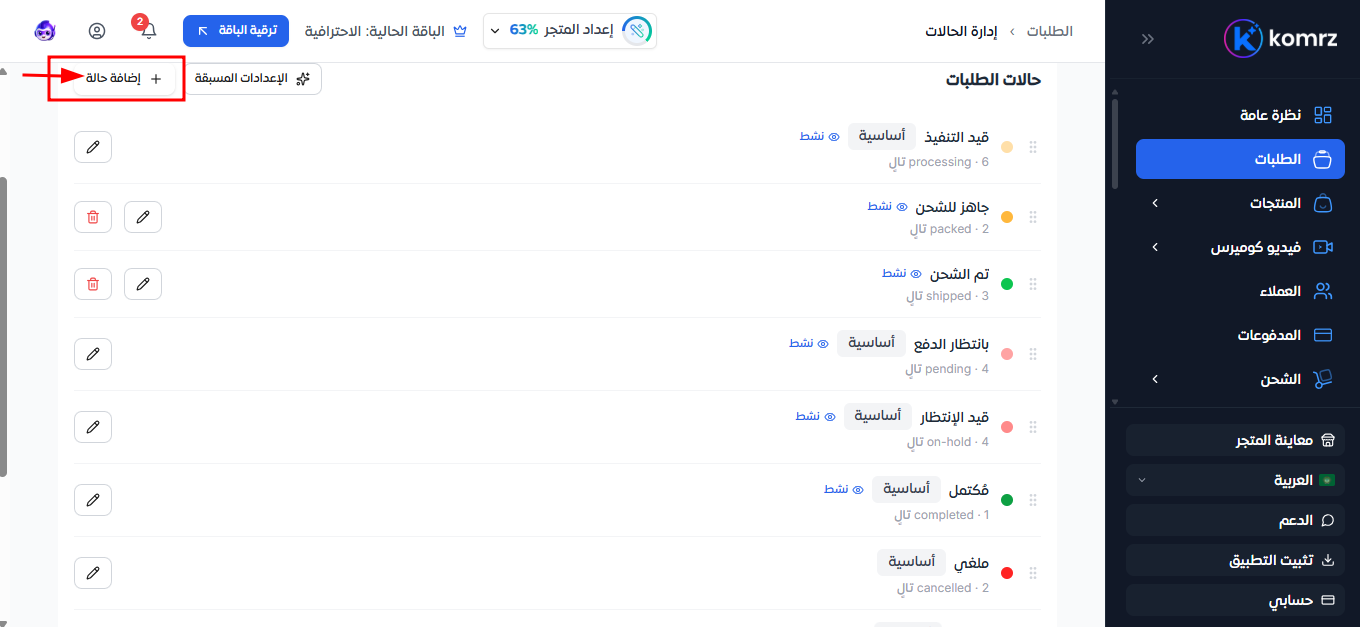
قم بالضغط على «إضافة حالة» لفتح نموذج إنشاء حالة جديدة.
2- إدخال بيانات الحالة
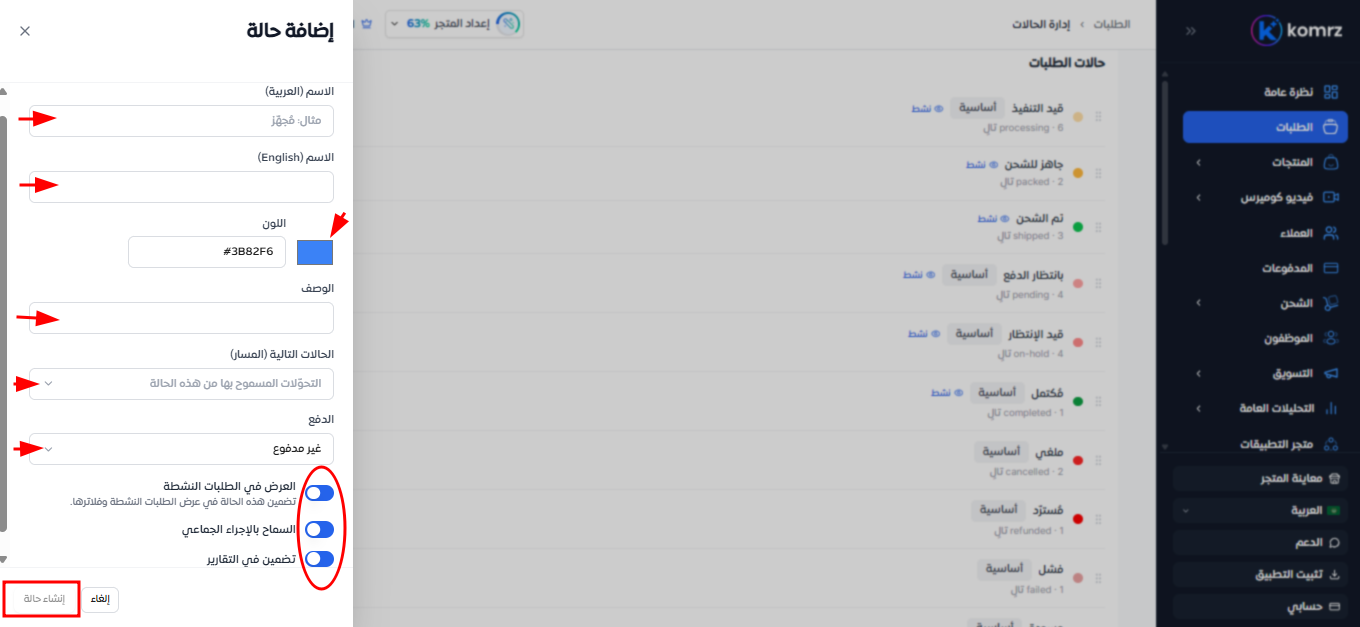
قم بإدخال اسم الحالة وحدد اللون والوصف، ثم اضبط خيارات ظهور الحالة واستخدامها حسب الحاجة.
ثم بعد الإنتهاء من استكمال بيانات حالة الطلب الجديدة قم بالضغط على زر إنشاء حالة المشار إليه بالأسفل.
ملاحظات:

  • العرض في الطلبات النشطة: إظهار الحالة ضمن الطلبات النشطة وفلاترها.
  • السماح بالإجراء الجماعي: إتاحة تطبيق هذه الحالة على عدة طلبات دفعة واحدة.
  • تضمين في التقارير: احتساب الطلبات التي تحمل هذه الحالة ضمن التقارير.

ملاحظات لبيان بعض حالات الطلب الإفتراضية والمخصصة:

  • قيد التنفيذ: حالة افتراضية للطلبات للحالات قيد المعالجة.
  •  جاهز للشحن: حالة مخصصة تُستخدم للطلبات التي تم تجهيزها للشحن.
  • تم الشحن: حالة مخصصة تُستخدم للطلبات التي تم شحنها.
  • بانتظار الدفع: حالة افتراضية للطلبات التي لم يكتمل دفعها بعد.
  • قيد الانتظار: حالة افتراضية للطلبات المعلقة أو التي تنتظر إجراءً إضافيًا.
  • مُكتمل: حالة افتراضية للطلبات المكتملة أو تم تسليمها للعميل.


Was this article helpful?
Dislike 0
مشاهدات: 23