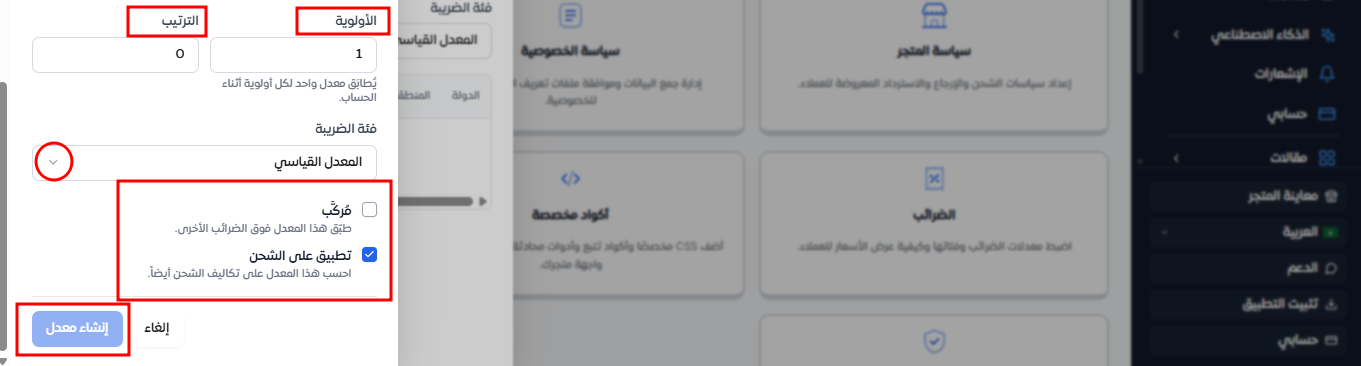
1- الانتقال إلى إعدادات الضرائب
من لوحة التحكم، انتقل إلى الإعدادات ثم قم بالضغط على الضرائب.
فعّل خيار تفعيل الضرائب لبدء إعداد الضرائب على المتجر، ثم اضغط على حفظ التغييرات.
القسم الثاني: ضبط خيارات الضرائب
من تبويب خيارات الضرائب يمكنك تحديد طريقة احتساب الضريبة وكيفية ظهور الأسعار داخل المتجر:
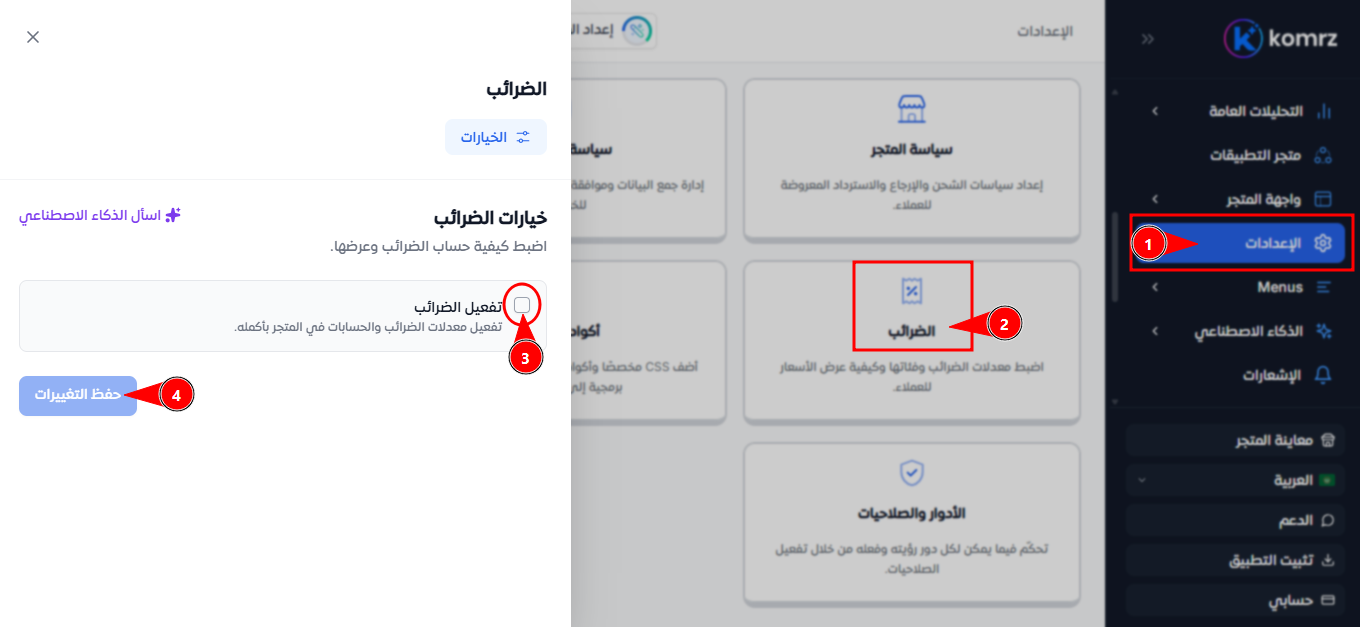
1- تحديد نوع الأسعار المُدخلة أثناء إضافة المنتجات للمتجر.
نعم، سأدخل الأسعار شاملة الضريبة: إذا كانت أسعار المنتجات التي تضيفها تتضمن قيمة الضريبة بالفعل.
لا، سأدخل الأسعار غير شاملة الضريبة: إذا كنت تريد احتساب الضريبة وإضافتها إلى السعر بشكل منفصل. 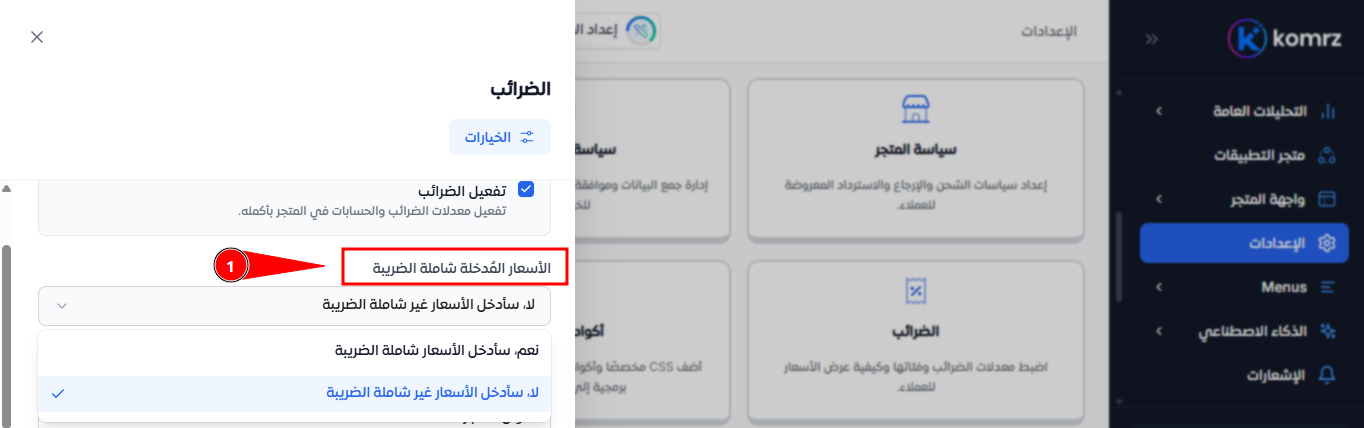
2- تحديد أساس احتساب الضريبة
من خيار احسب الضريبة بناءً على، اختر العنوان الذي سيتم الاعتماد عليه عند حساب الضريبة للطلب أو المنتج.
عنوان الشحن للزبون: لاحتساب الضريبة حسب عنوان الشحن.
عنوان فاتورة الزبون: لاحتساب الضريبة حسب عنوان الفاتورة.
عنوان المتجر: لاحتساب الضريبة وفقًا لعنوان المتجر {يوصى باختيارها} 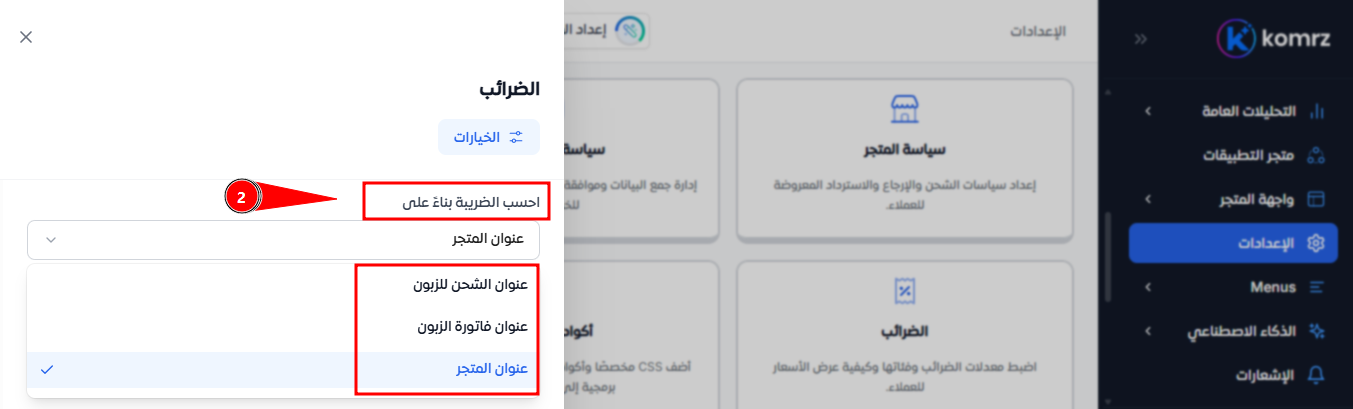 3- تحديد فئة ضريبة الشحن
من خيار فئة ضريبة الشحن، حدّد الفئة الضريبية التي سيتم تطبيقها على تكاليف الشحن.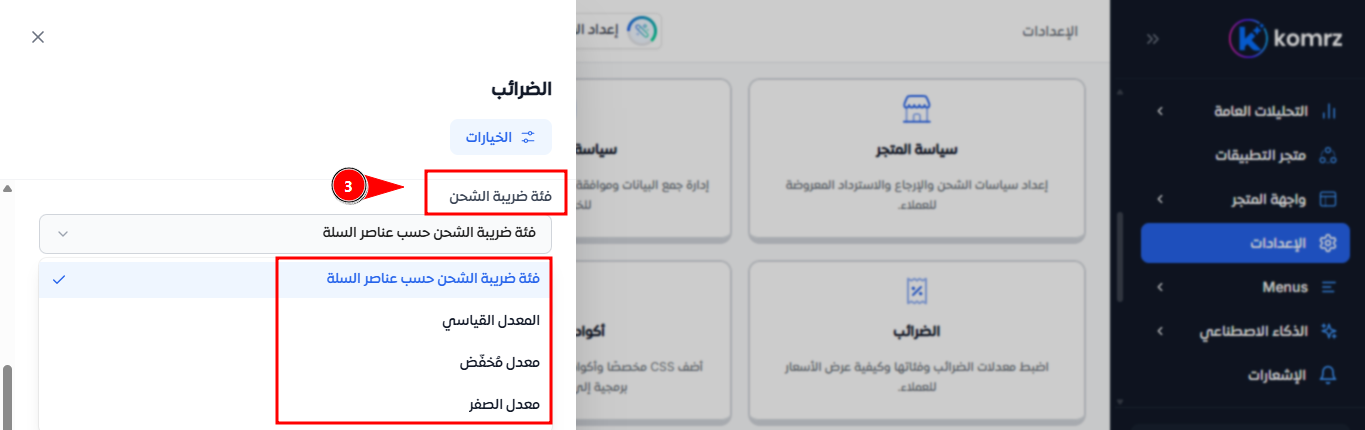
4- تحديد طريقة عرض الأسعار في المتجر
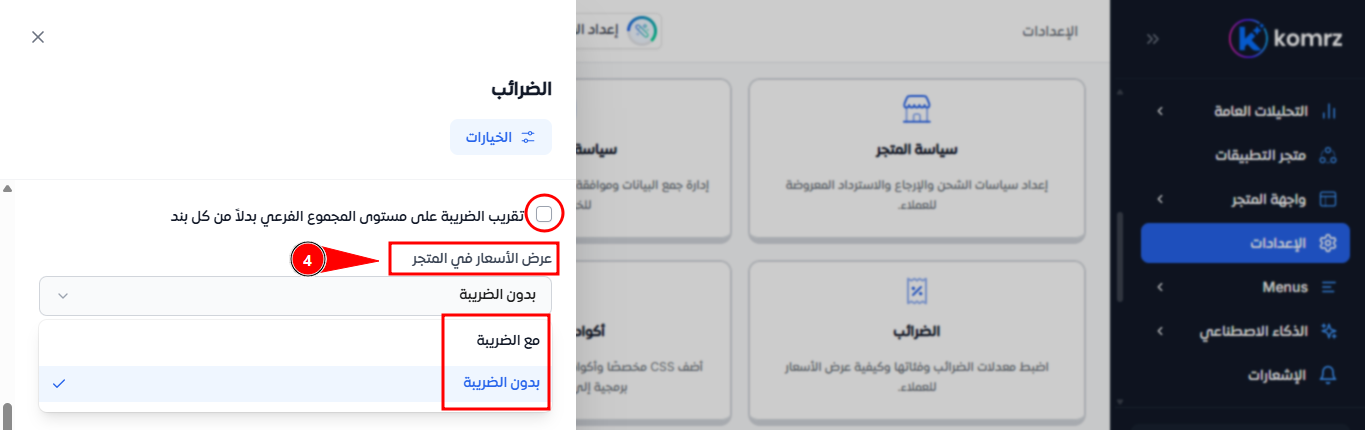
من خيار عرض الأسعار في المتجر، اختر الطريقة التي تريد أن تظهر بها أسعار المنتجات للعملاء.
مع إمكانية تقريب الضريبة على مستوى المجموع الفرعي من خلال الضغط على المربع المُشار إليه داخل الدائرة.
5- تحديد عرض الأسعار في السلة وعند الدفع
من خيار عرض الأسعار في السلة وعند الدفع، حدّد الطريقة التي تريد أن تظهر بها الأسعار للعميل أثناء مراجعة السلة وإتمام الطلب.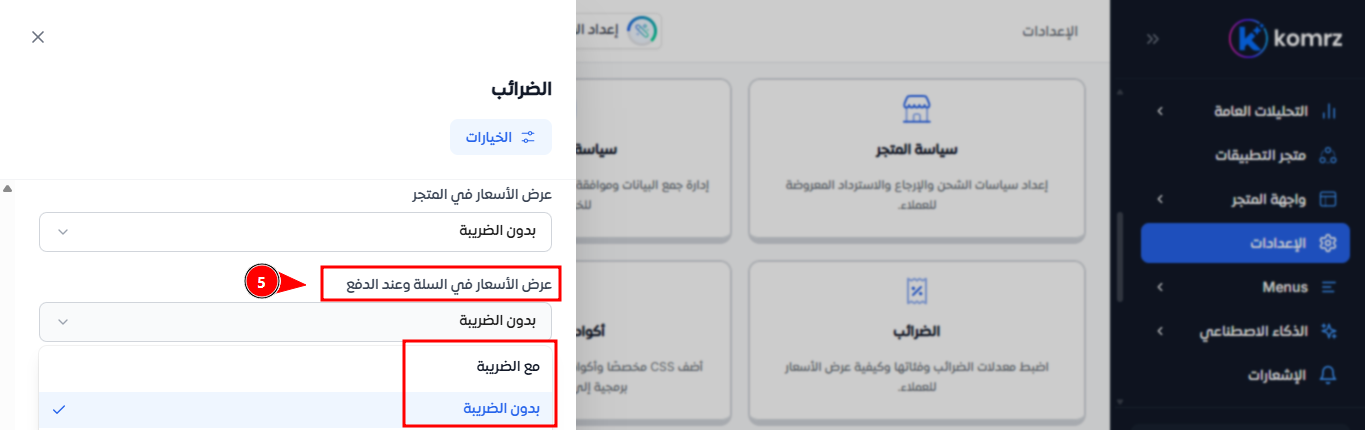
6- إضافة لاحقة لعرض السعر
من خيار لاحقة عرض السعر، يمكنك إضافة نص يظهر بجوار سعر المنتج لتوضيح ما إذا كان السعر يشمل الضريبة أو لا.
يمكنك ترك الحقل فارغًا إذا لم تكن بحاجة إلى إضافة أي توضيح بجوار السعر.
 7- تحديد طريقة عرض إجمالي الضرائب
حدّد الطريقة التي تريد عرض إجمالي الضرائب بها داخل الطلب:
كمجموع منفرد: لعرض إجمالي قيمة الضرائب في سطر واحد.
حسب كل عنصر: لعرض قيمة الضريبة بشكل منفصل لكل عنصر.

بعد الانتهاء من ضبط الإعدادات، اضغط على حفظ التغييرات.
القسم الثالث: فئات الضريبة
1- التعرف على فئات الضرائب
تُستخدم فئات الضرائب لتصنيف المنتجات حسب نوع الضريبة المطبقة عليها.
{ويُعد المعدل القياسي الفئة الأساسية للضريبة داخل المتجر}
2- إضافة فئة ضريبة جديدة
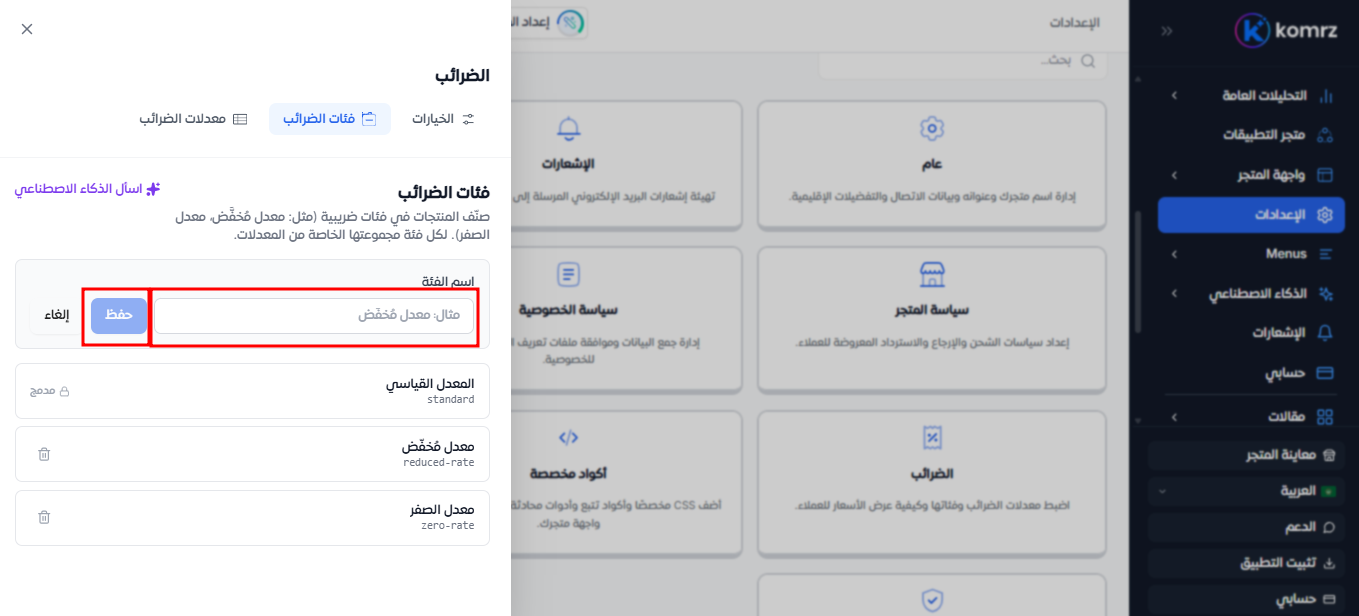
لإضافة فئة جديدة، اضغط على زر إضافة فئة.
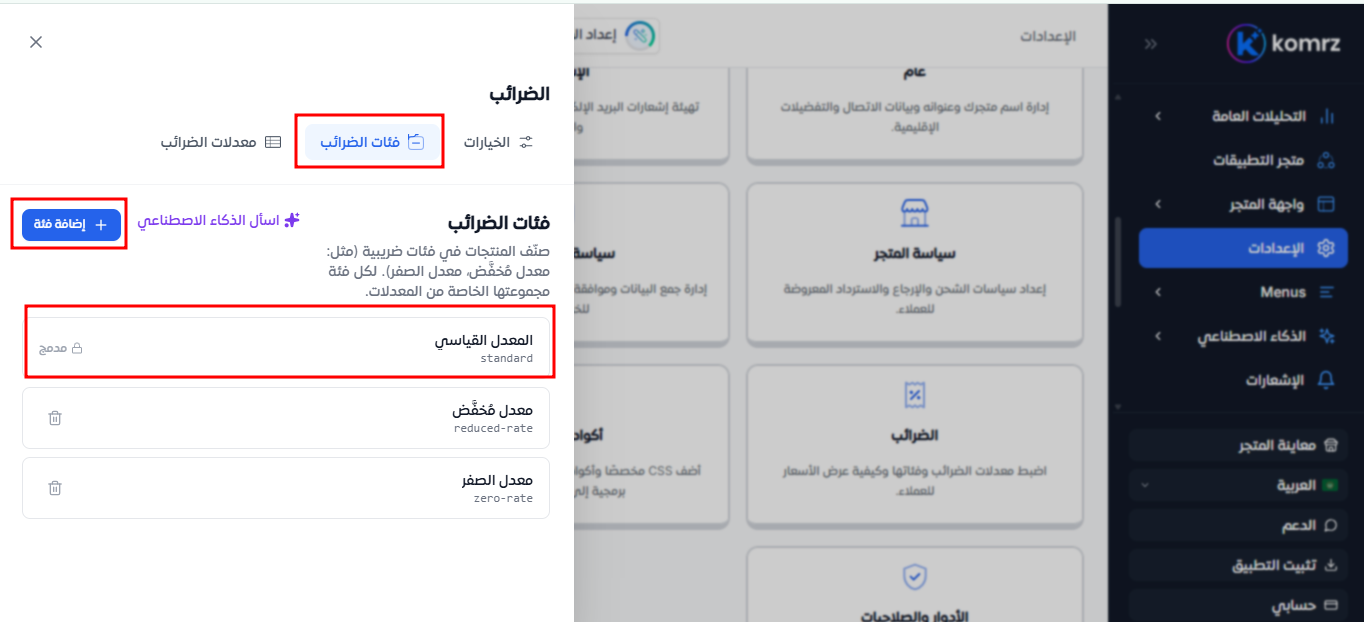 سيظهر حقل لإدخال اسم الفئة الجديدة. اكتب اسم فئة الضريبة، ثم اضغط على حفظ لإضافتها إلى القائمة.
القسم الرابع: معدلات الضرائب
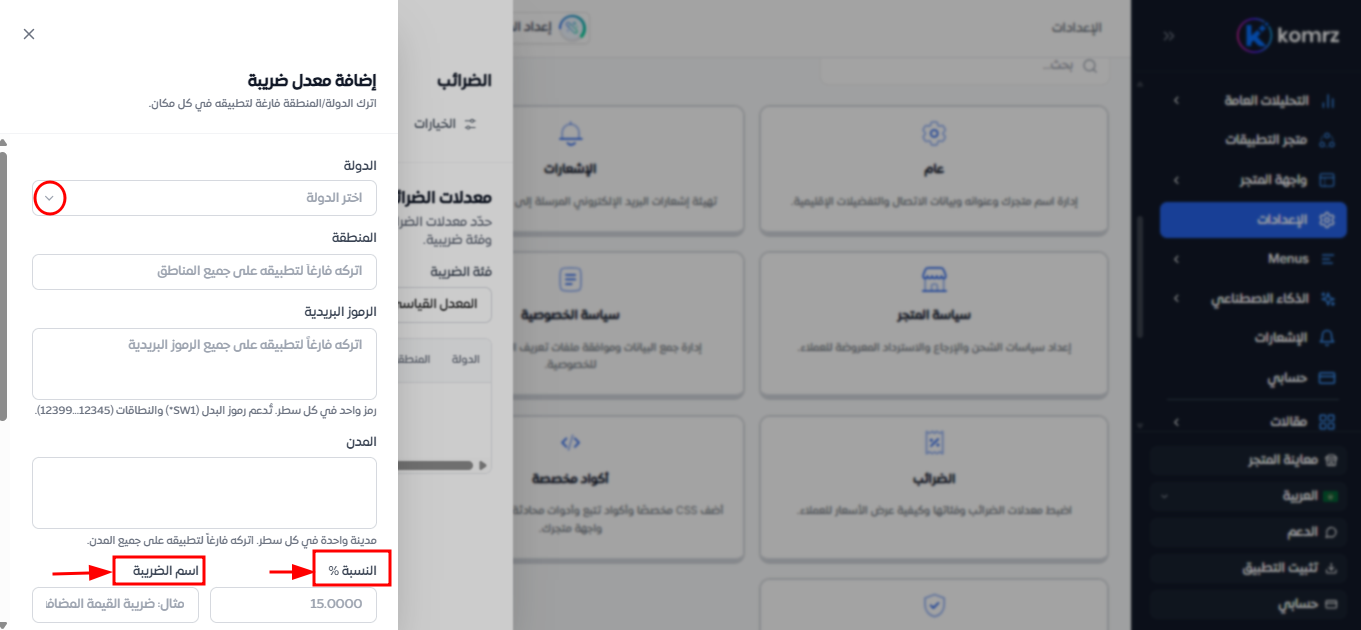
1- قم بإختيار الفئة المُراد تعيين المُعدل أو نسبة الضريبة لها. 2- ثم قم بالضغط على إضافة مُعدل.3- قم بإختيار الدولة وإضافة نسبة الضريبة واسم الضريبة، مثال: 15% | الضريبة
4- تحديد أولوية وإعدادات معدل الضريبة
حدّد الأولوية والترتيب المناسبين لتطبيق معدل الضريبة، ثم تأكد من اختيار فئة الضريبة المرتبطة بالمعدل الذي قمت بإضافته.
مُركّب: فعّل هذا الخيار إذا كنت تريد احتساب هذا المعدل فوق ضرائب أخرى.
تطبيق على الشحن: فعّل هذا الخيار إذا كنت تريد تطبيق الضريبة أيضًا على تكاليف الشحن.

بعد مراجعة الإعدادات، اضغط على إنشاء معدل.