يتيح لك متجر Komrz ربط نطاق خاص بمتجرك الإلكتروني، ليتمكن عملاؤك من الوصول إلى متجرك باستخدام اسم النطاق الخاص بك بدلًا من رابط المتجر الافتراضي.
القسم الأول: الوصول إلى إعدادات النطاق
1- الانتقال إلى إعدادات النطاق
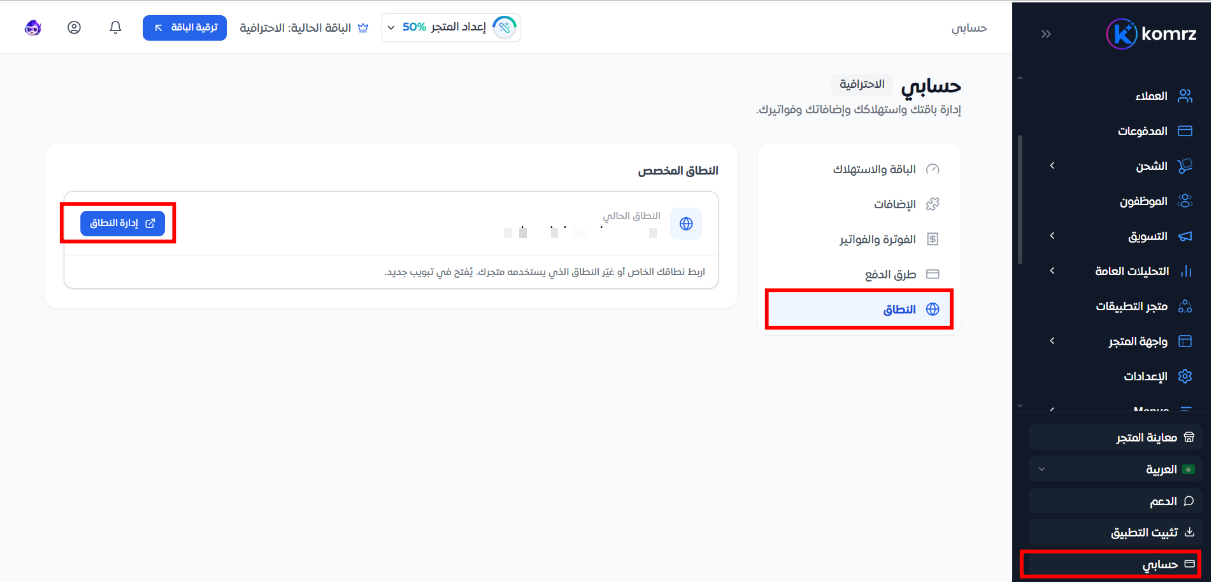
من لوحة التحكم، انتقل إلى «حسابي» من القائمة الجانبية، ثم اختر «النطاق» من صفحة حسابك.
2- إدارة النطاق
اضغط على زر «إدارة النطاق» لبدء خطوات إضافة نطاق جديد وربطه بالمتجر.
القسم الثاني: إضافة النطاق وتحديث خوادم الأسماء
3- إضافة نطاق جديد
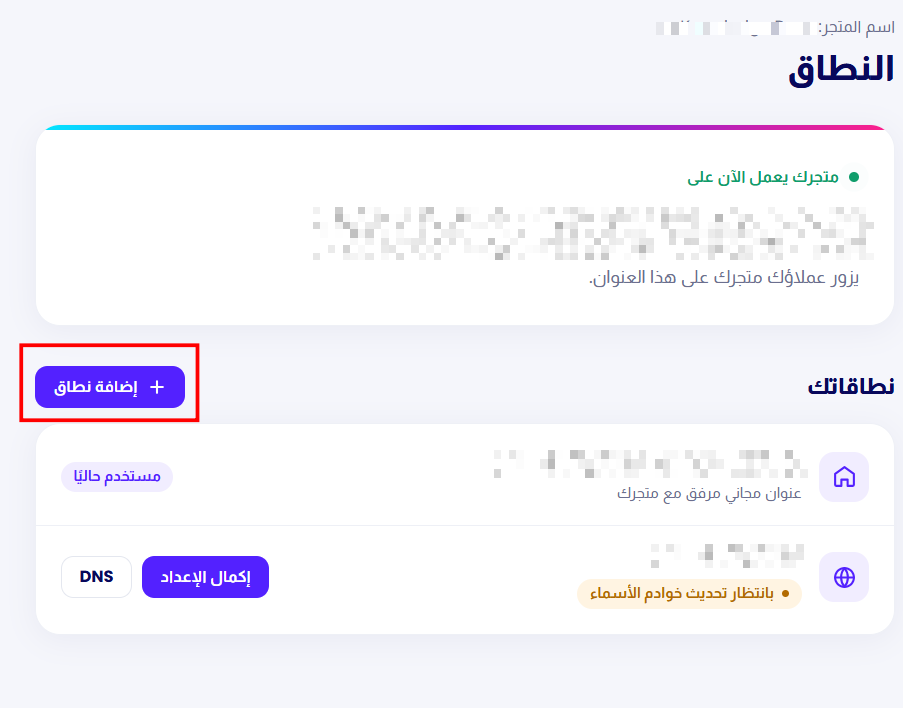
اضغط على «إضافة النطاق» لبدء عملية ربط نطاق جديد بمتجرك.
4- إدخال اسم النطاق
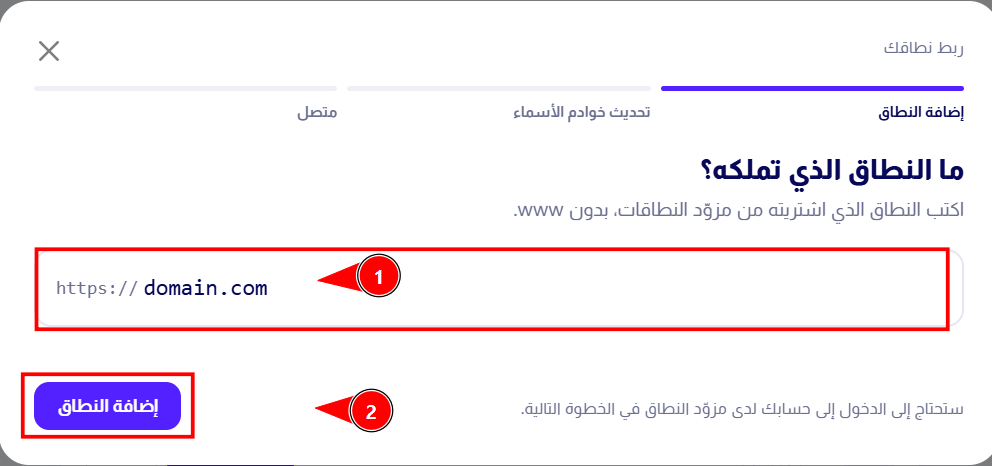
أدخل اسم النطاق الذي ترغب في ربطه بمتجرك، ثم تابع الخطوات حتى تظهر لك صفحة تحديث خوادم الأسماء (Nameservers).
5- تحديث خوادم الأسماء
انتقل إلى الموقع الذي اشتريت منه النطاق، ثم سجّل الدخول إلى حسابك واتبع الخطوات التالية:
– افتح إعدادات النطاق من لوحة التحكم لدى مزوّد النطاق.
– ابحث عن إعدادات خوادم الأسماء (Nameservers).
– احذف خوادم الأسماء القديمة المسجلة على النطاق.
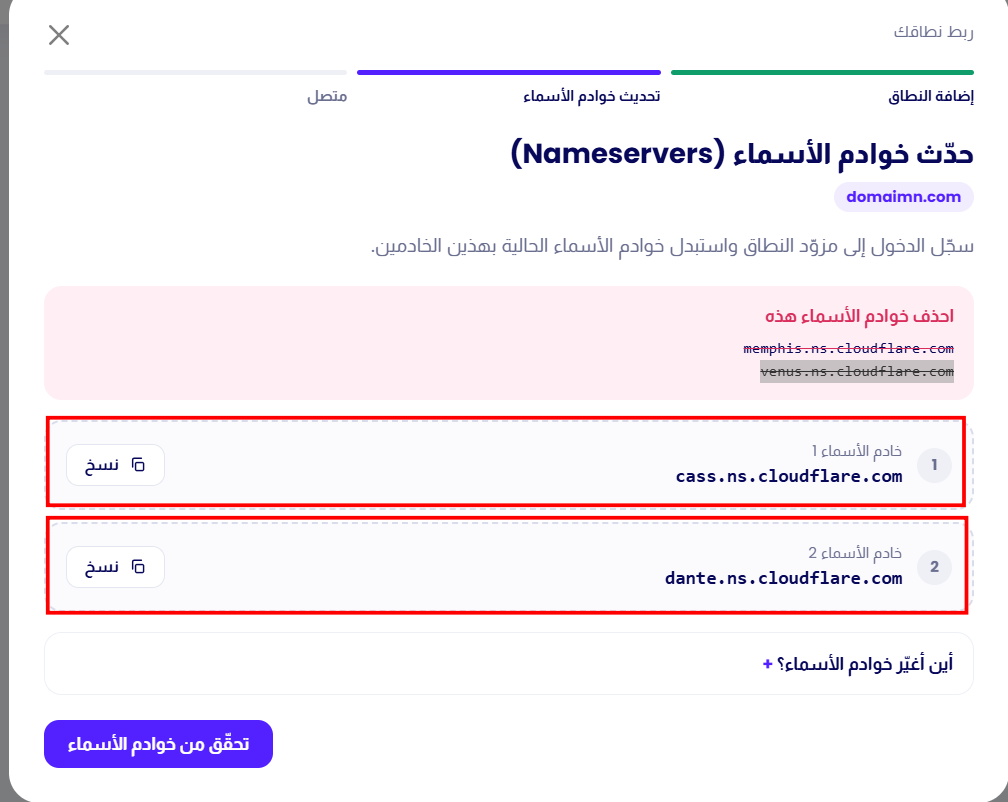
– أضف خوادم الأسماء الجديدة التي تظهر لك في صفحة الربط داخل متجرك.
خوادم الأسماء المطلوبة:
| خادم الأسماء | القيمة |
|---|---|
| خادم الأسماء 1 | cass.ns.cloudflare.com |
| خادم الأسماء 2 | dante.ns.cloudflare.com |
| تأكد من حذف خوادم الأسماء القديمة وإضافة الخادمين الجديدين كما يظهران في صفحة الربط داخل متجرك، مع مراعاة عدم وجود أخطاء في كتابتهما. |
القسم الثالث: التحقق من ربط النطاق
6- التحقق من خوادم الأسماء
بعد تحديث خوادم الأسماء لدى مزوّد النطاق، ارجع إلى صفحة ربط النطاق في لوحة تحكم متجرك، ثم اضغط على «تحقّق من خوادم الأسماء».
7- انتظار اكتمال الاتصال
سيتم التحقق من إعدادات النطاق، وعند اكتمال الربط بنجاح ستظهر حالة النطاق «متصل».
ملاحظات مهمة
- تأكد من إدخال خوادم الأسماء كما تظهر لك في صفحة الربط دون تغيير.
- قد يستغرق تحديث خوادم الأسماء وانتشار التغييرات بعض الوقت حسب مزوّد النطاق.
- إذا لم يكتمل الاتصال مباشرة، انتظر قليلًا ثم أعد الضغط على «تحقّق من خوادم الأسماء».
- إذا استمرت المشكلة، يمكنك التواصل مع فريق الدعم وإرفاق صورة من إعدادات خوادم الأسماء لدى مزوّد النطاق.