القسم الأول: الوصول إلى إعدادات الإشعارات
1- الانتقال إلى الإشعارات
من لوحة التحكم، انتقل إلى «الإعدادات» ثم «الإشعارات» للوصول إلى رسائل البريد الإلكتروني الخاصة بمتجرك والتحكم في إعداداتها.
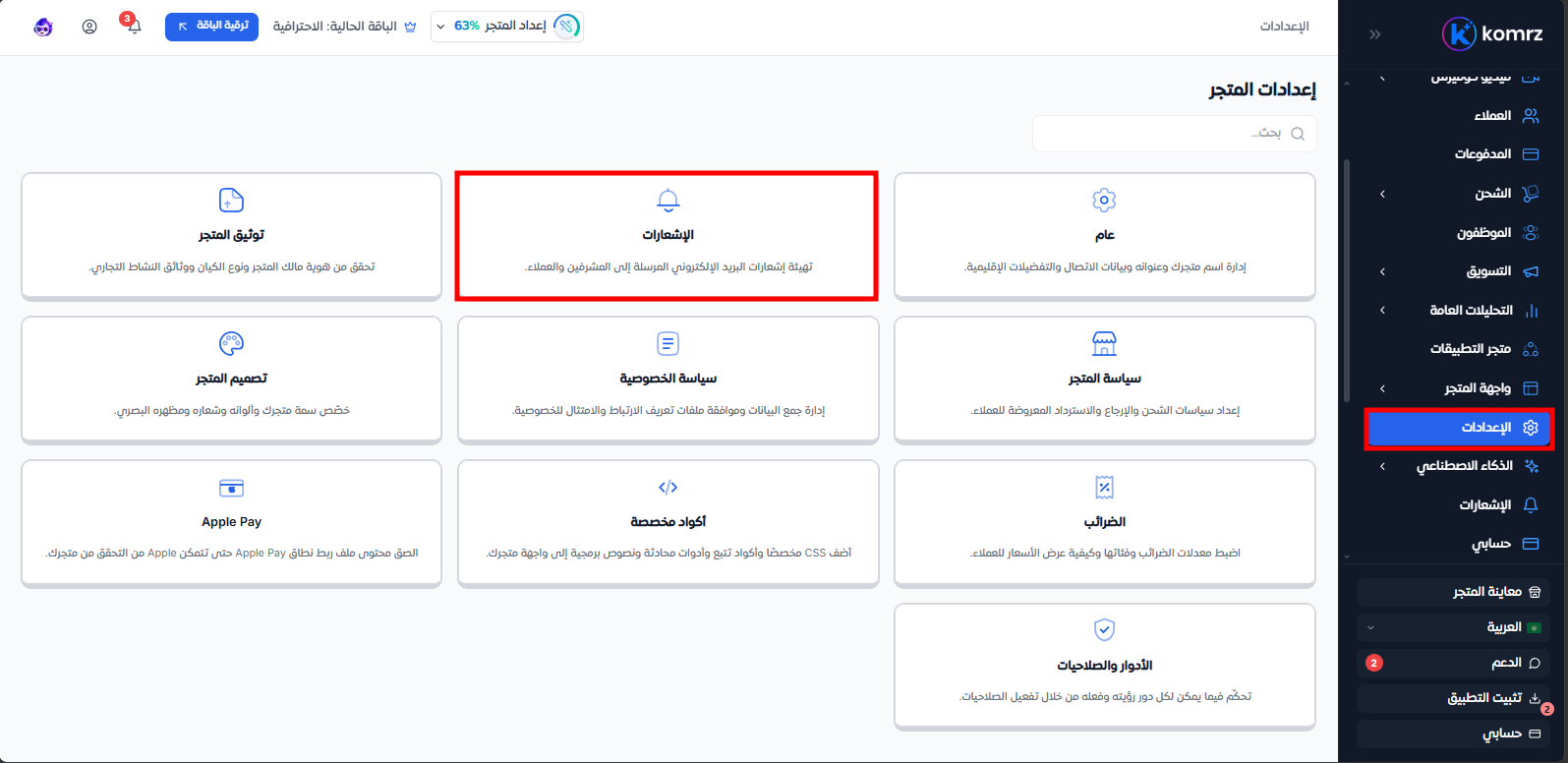
القسم الثاني: إدارة إشعارات البريد الإلكتروني
1- إشعارات المشرف
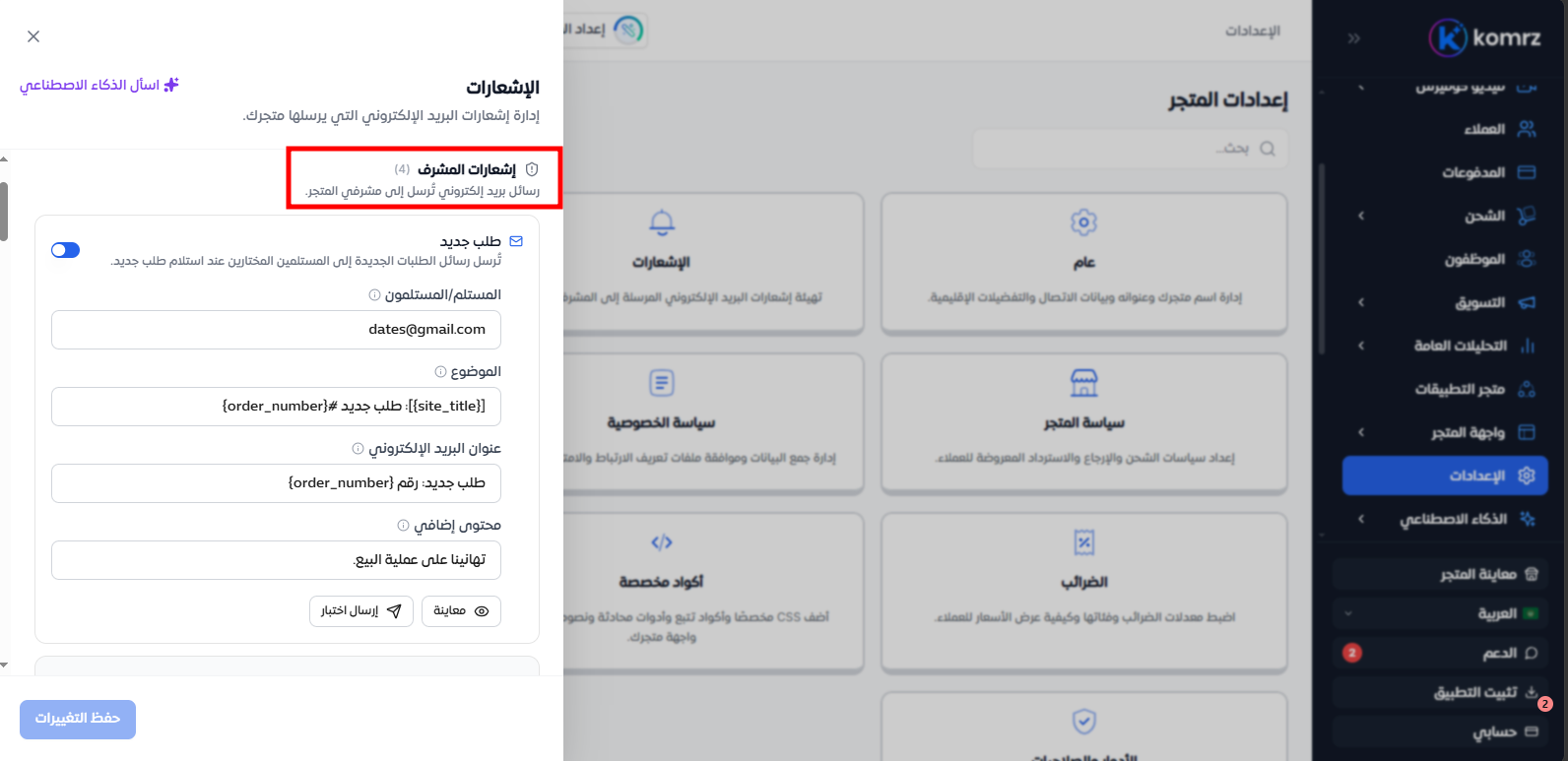
تُرسل هذه الإشعارات إلى مشرفي المتجر لمتابعة العمليات المهمة، وتشمل:
· طلب جديد: إشعار عند استلام طلب جديد في المتجر.
· طلب ملغي أو فاشل: إشعار عند إلغاء طلب أو فشل عملية الدفع.
· تم تفعيل بوابة الدفع: إشعار عند تفعيل إحدى بوابات الدفع في المتجر.
يمكنك تحديد البريد الإلكتروني للمستلم أو إضافة أكثر من مستلم للإشعارات التي تدعم ذلك.
2- إشعارات العميل
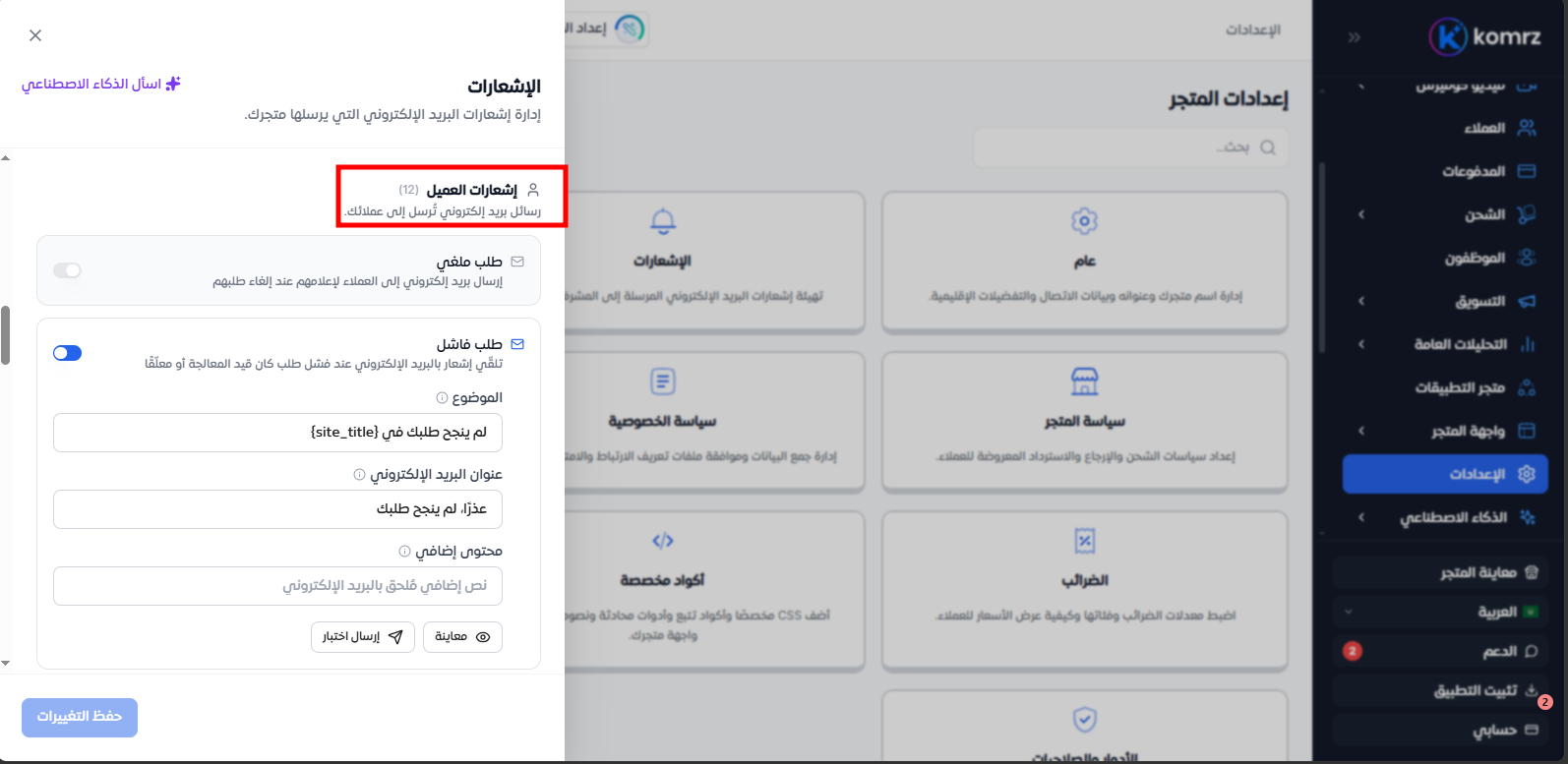
تُرسل هذه الإشعارات إلى العملاء تلقائيًا وفقًا لحالة الطلب أو الإجراء الذي يتم داخل المتجر، وتشمل:
· إشعارات الطلبات: مثل الطلب المعلّق، وقيد المعالجة، والمكتمل، والملغي، والفاشل، والمسترد.
· فاتورة العميل وتفاصيل الطلب: إرسال تفاصيل الطلب وروابط الدفع عند الحاجة.
· إشعارات الحساب: مثل إنشاء حساب جديد أو إعادة تعيين كلمة المرور.
· ملاحظة العميل: إشعار العميل عند إضافة ملاحظة إلى طلبه.
· إشعارات نقطة البيع: إشعار العميل عند اكتمال طلب نقطة البيع أو استرداد قيمته.
القسم الثالث: تخصيص الإشعارات
1- تعديل محتوى الإشعارات
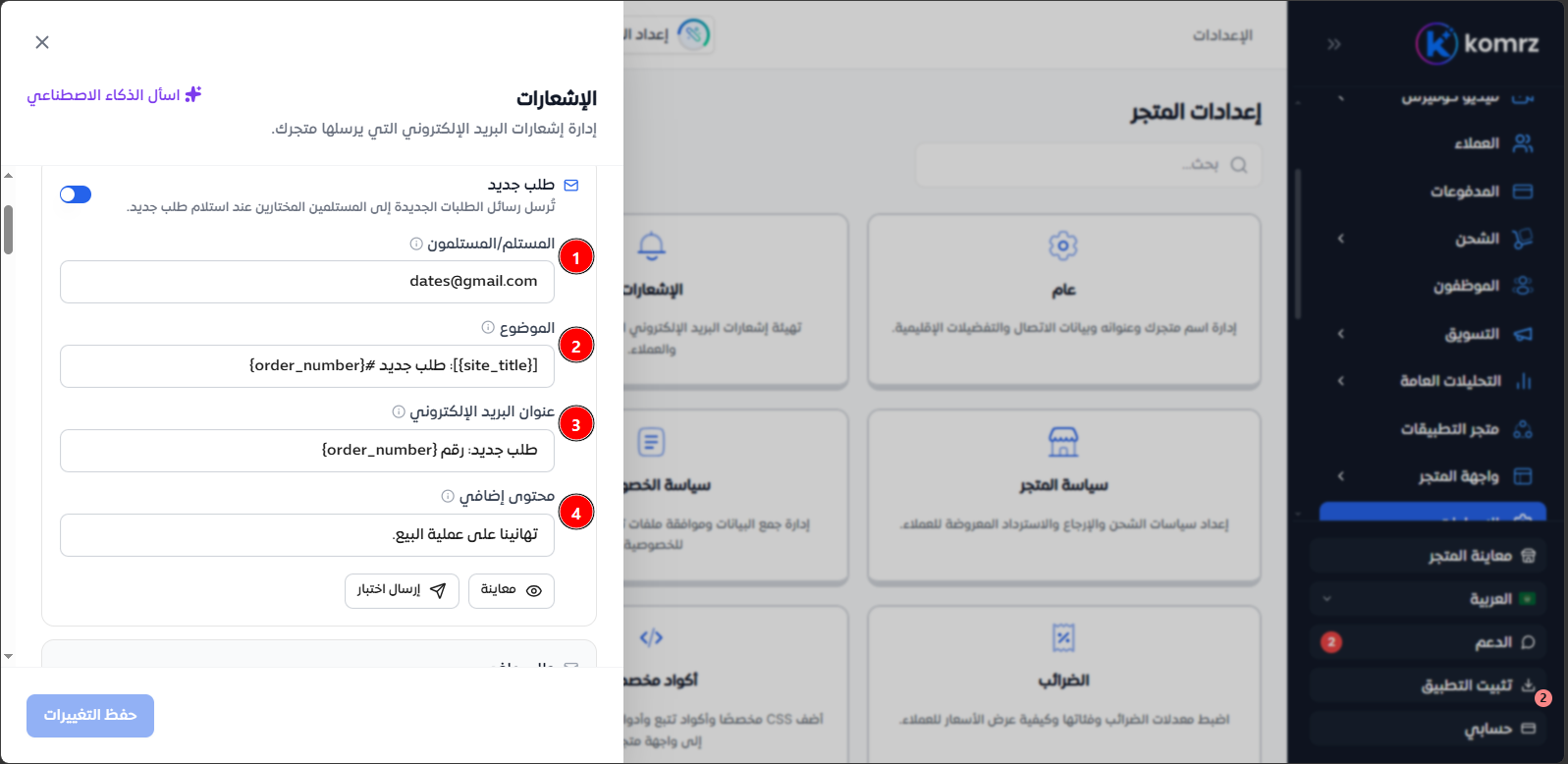
اختر الإشعار الذي ترغب في تعديله، ثم خصص الحقول المتاحة، مثل:
· المستلم/المستلمون: تحديد عناوين البريد الإلكتروني التي تستقبل الإشعار، عند توفر هذا الحقل.
· الموضوع: تحديد عنوان الرسالة الذي يظهر في صندوق البريد.
· عنوان البريد الإلكتروني: تخصيص العنوان الذي يظهر داخل الرسالة.
· محتوى إضافي: إضافة نص يظهر ضمن رسالة البريد الإلكتروني.
يمكنك استخدام المتغيرات المتاحة مثل {site_title} لاسم المتجر و{order_number} لرقم الطلب، لإظهار البيانات تلقائيًا داخل الرسائل.
2- معاينة واختبار الإشعارات
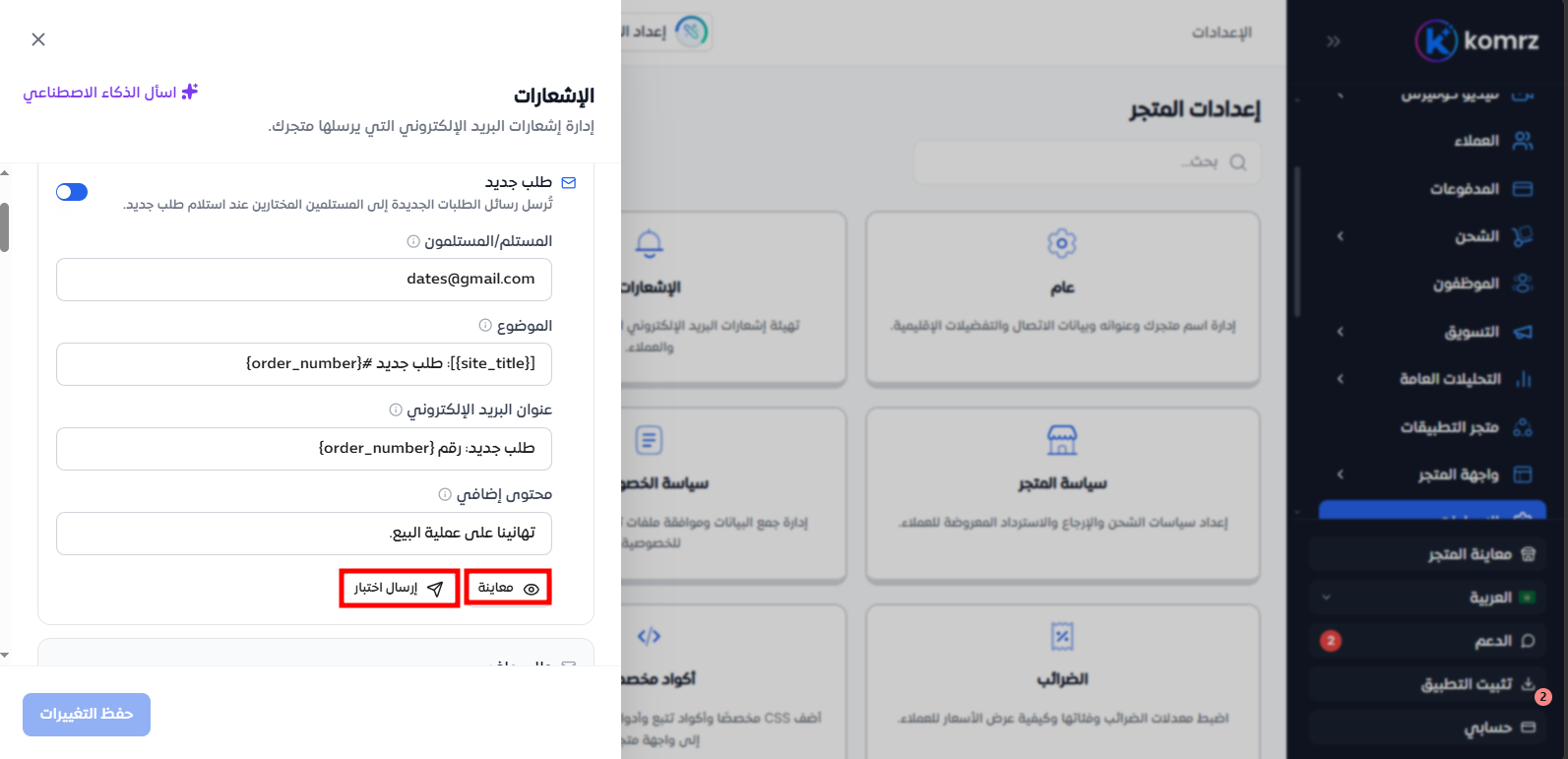
اضغط على «معاينة» للاطلاع على شكل الرسالة، أو «إرسال اختبار» لتجربة إرسالها والتأكد من ظهور محتواها بالشكل المطلوب.
3- إظهار أكواد الكوبونات
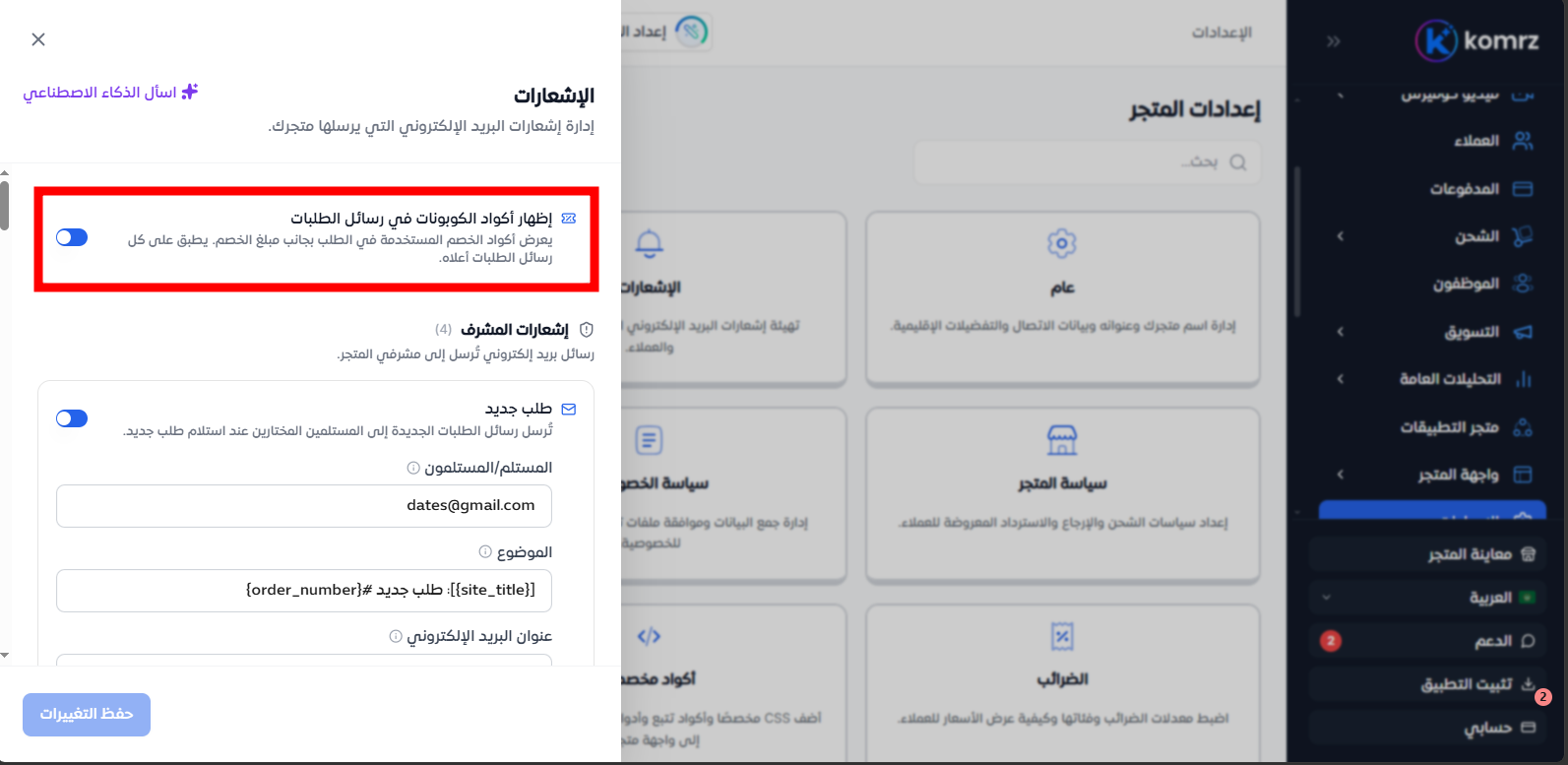
يمكنك تفعيل خيار «إظهار أكواد الكوبونات في رسائل الطلبات» لعرض أكواد الخصم المستخدمة بجانب مبلغ الخصم في رسائل الطلبات.
بعد الانتهاء من تخصيص الإشعارات، احفظ التغييرات لتطبيقها على رسائل البريد الإلكتروني التي يرسلها متجرك.