القسم الأول: تفعيل بوابة الدفع تابي
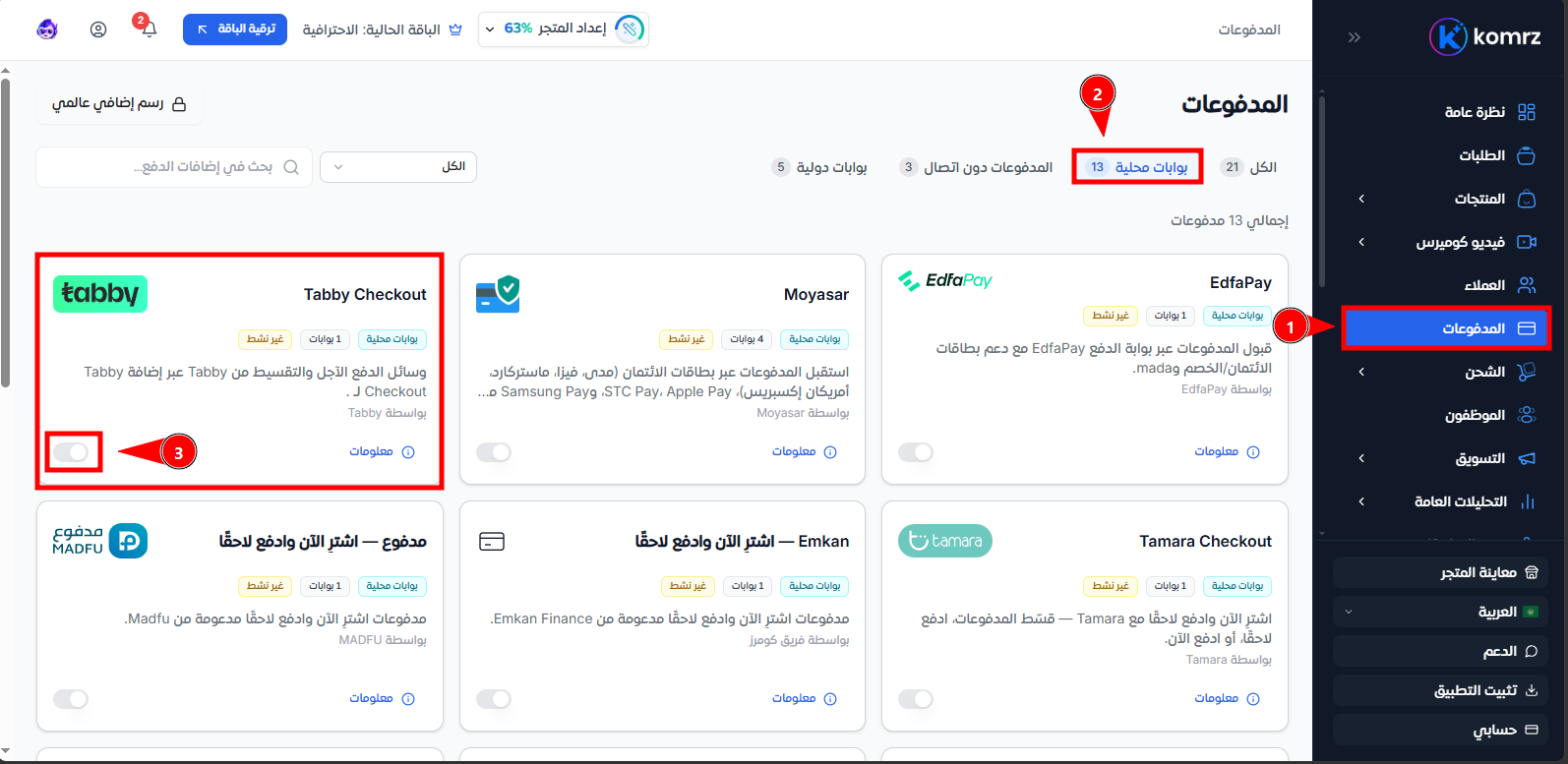
1- الانتقال إلى المدفوعات
من لوحة التحكم، انتقل إلى «المدفوعات» للوصول إلى بوابات الدفع المتاحة في المنصة.
2- اختيار بوابة تابي
من قائمة بوابات الدفع، ابحث عن «Tabby Checkout»، ثم انتقل إلى إعداداتها لبدء عملية الربط.
القسم الثاني: إنشاء حساب تابي
1- الانتقال إلى موقع تابي
انتقل إلى موقع تابي الرسمي عبر الرابط التالي لإنشاء حساب تاجر جديد:
2- تسجيل حساب التاجر
اتبع خطوات التسجيل كتاجر، وأدخل بيانات النشاط التجاري المطلوبة لإتمام طلب التسجيل وتفعيل الحساب وفقًا لشروط تابي.
القسم الثالث: ربط حساب تابي بالمتجر
1- الحصول على بيانات الربط
بعد تفعيل حساب التاجر، انتقل إلى لوحة تحكم تابي للحصول على مفاتيح الربط الخاصة بحسابك.
2- إدخال بيانات الربط
ارجع إلى إعدادات «Tabby Checkout» في متجرك، ثم أدخل البيانات المطلوبة:
· المفتاح العام للتاجر: أدخل المفتاح العام (Public Key) الخاص بحسابك في تابي.
· المفتاح السري للتاجر: أدخل المفتاح السري (Secret Key) المستخدم لربط المتجر بخدمات تابي.
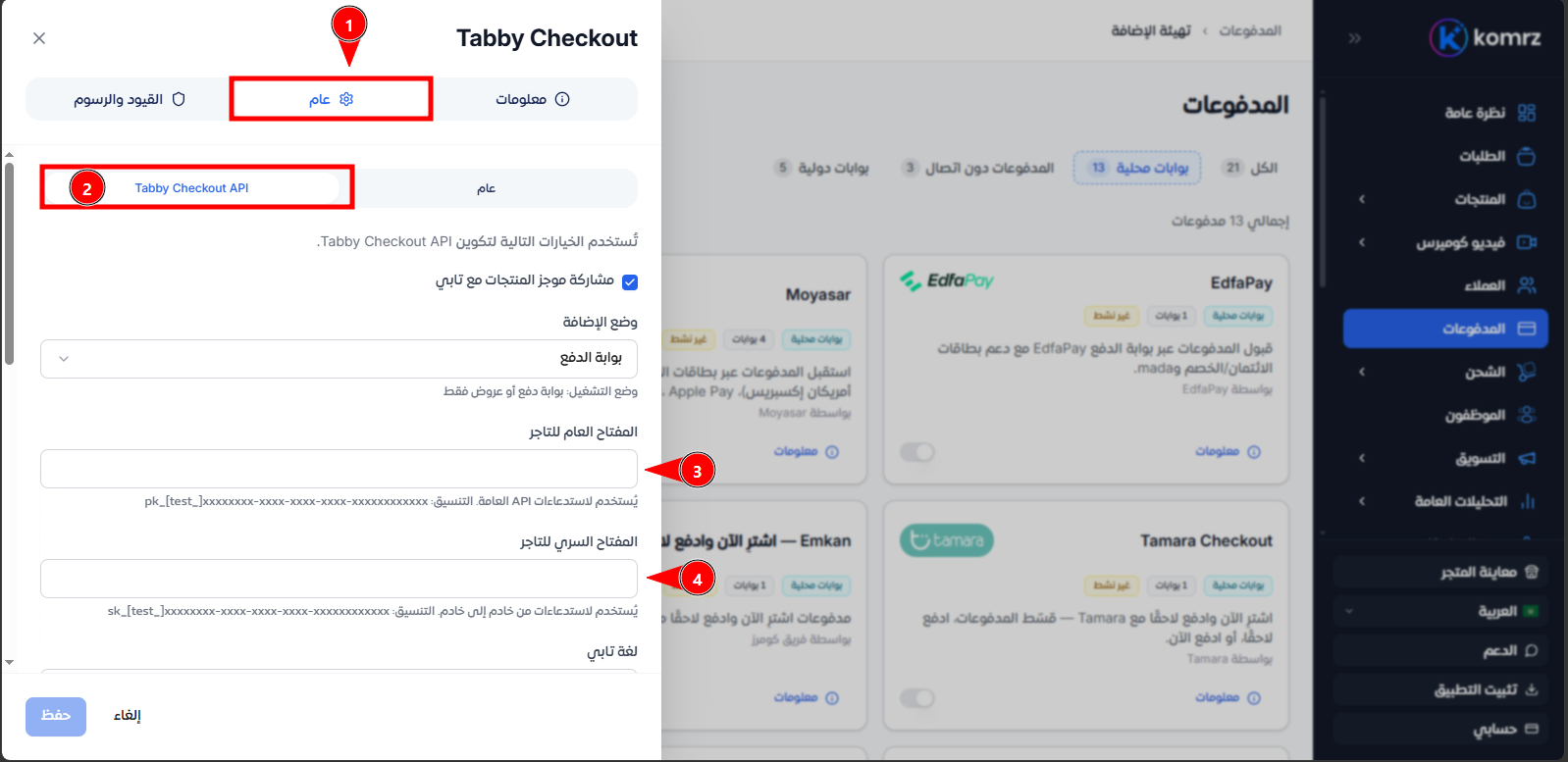
بعد إدخال المفاتيح، احفظ الإعدادات لإتمام عملية الربط.
القسم الرابع: إعدادات بوابة الدفع تابي
1- إعدادات Tabby Checkout API
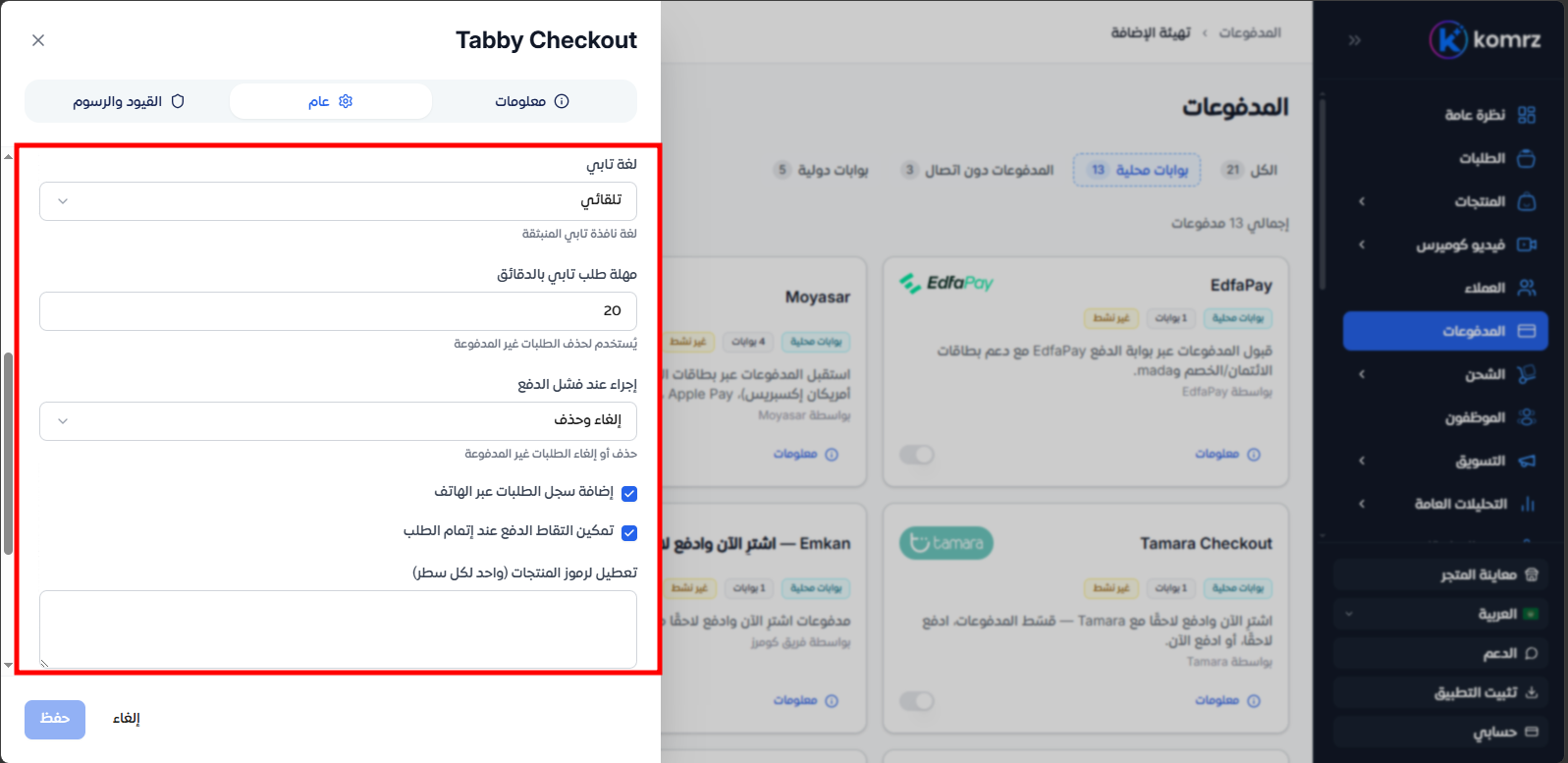
يمكنك من خلال هذا القسم التحكم في إعدادات البوابة، وتشمل:
· وضع الإضافة: تحديد ما إذا كانت تابي ستعمل كبوابة دفع أو لعرض العروض فقط.
· لغة تابي: تحديد لغة نافذة الدفع التي تظهر للعملاء.
· مهلة طلب تابي: تحديد المدة المسموح بها قبل التعامل مع الطلبات غير المدفوعة.
· إجراء عند فشل الدفع: تحديد الإجراء المتخذ عند فشل عملية الدفع، مثل إلغاء الطلب أو حذفه.
· الدول المسموح بها: تحديد الدول التي تتوفر فيها وسيلة الدفع عبر تابي.
· تعطيل لرموز المنتجات: استبعاد منتجات محددة من عروض تابي وخيارات الدفع الخاصة بها.
· الإعدادات الإضافية: التحكم في مشاركة بيانات المنتجات، والتقاط المدفوعات، وإخفاء وسائل الدفع غير المتاحة، وتسجيل طلبات API وردودها.
2- الإعدادات العامة
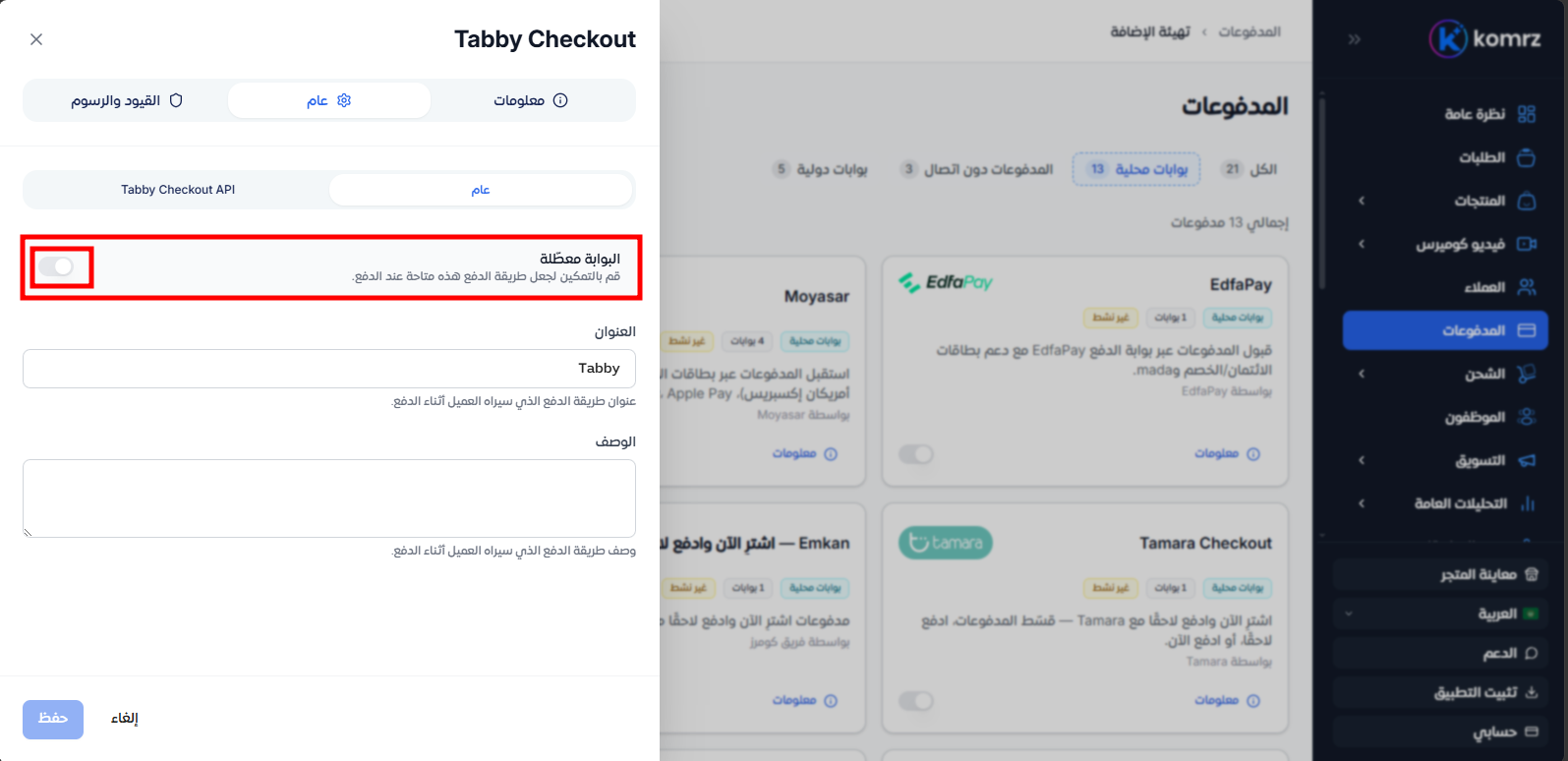
من تبويب «عام»، يمكنك تفعيل بوابة الدفع أو تعطيلها، بالإضافة إلى تخصيص العنوان والوصف اللذين يظهران للعملاء أثناء إتمام الطلب.
بعد الانتهاء من ضبط الإعدادات، اضغط على «حفظ» للاحتفاظ بالتغييرات وتطبيقها على متجرك. تعتمد إتاحة الدفع عبر تابي على الدول المدعومة وأهلية حساب التاجر والعميل.