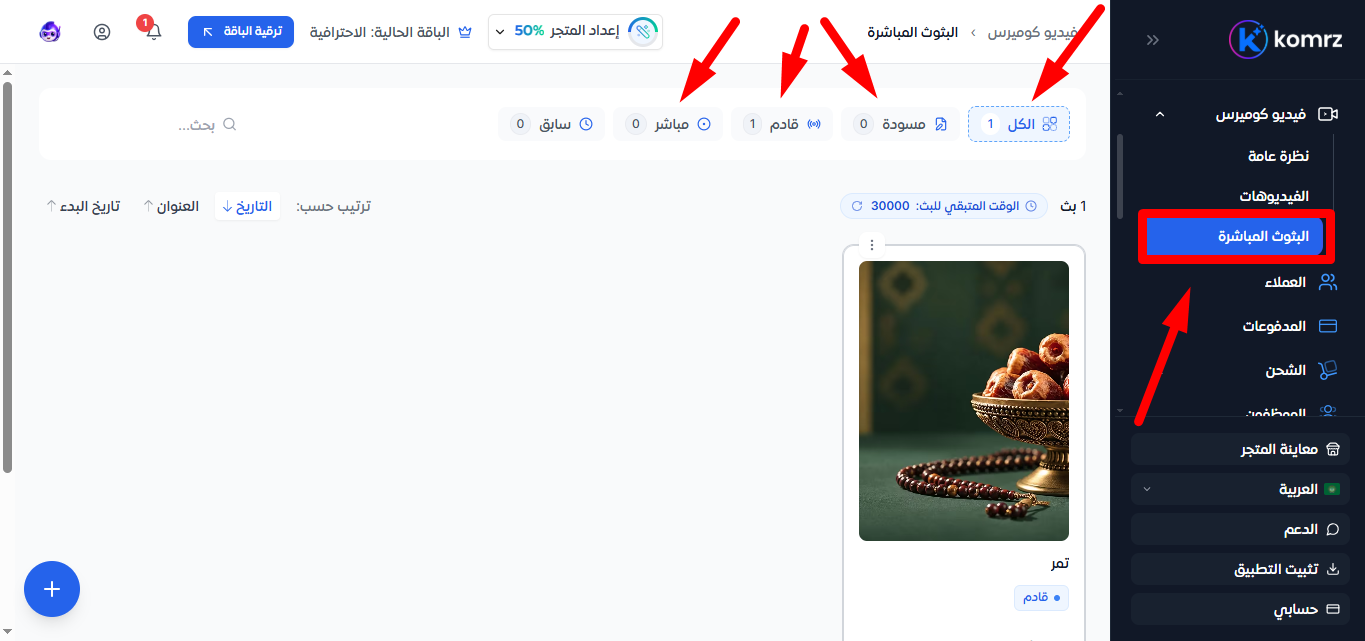
1. عرض جميع البثوث وإدارة حالاتها
من القائمة الجانبية، اضغط على «البث المباشر» لعرض جميع البثوث الخاصة بمتجرك.
تتيح لك الصفحة تصنيف البثوث حسب حالتها من خلال التبويبات التالية:
-
الكل: عرض جميع البثوث.
-
قادم: البثوث المجدولة التي لم تبدأ بعد.
-
مباشر: البثوث الجارية حاليًا.
-
سابق: البثوث التي انتهت.
-
مسودة: البثوث المحفوظة دون نشر.
يظهر بجوار كل تبويب عدد البثوث الموجودة في كل حالة، مما يساعدك على إدارة البثوث بسهولة.
2. إنشاء بث مباشر جديد
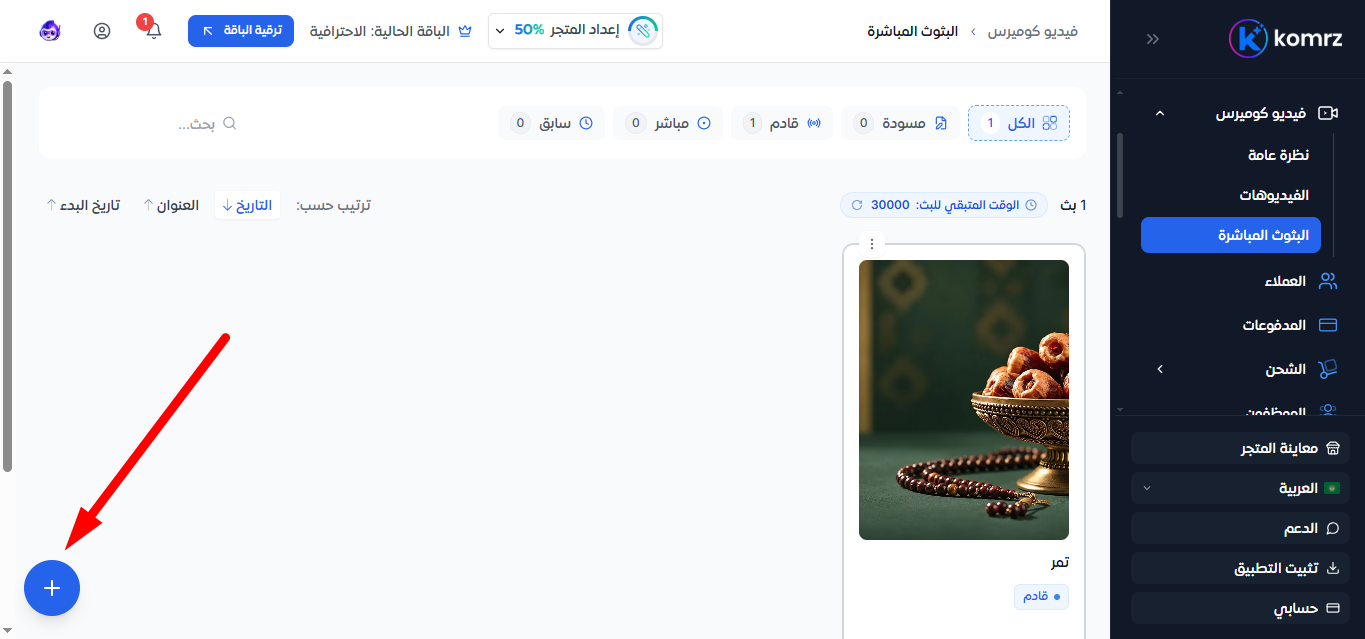
لإنشاء بث جديد، اضغط على زر (+) الموجود أسفل الصفحة.
سيتم فتح نافذة إنشاء البث لإدخال جميع البيانات المطلوبة قبل نشره أو جدولته.
3. إدخال بيانات البث المباشر
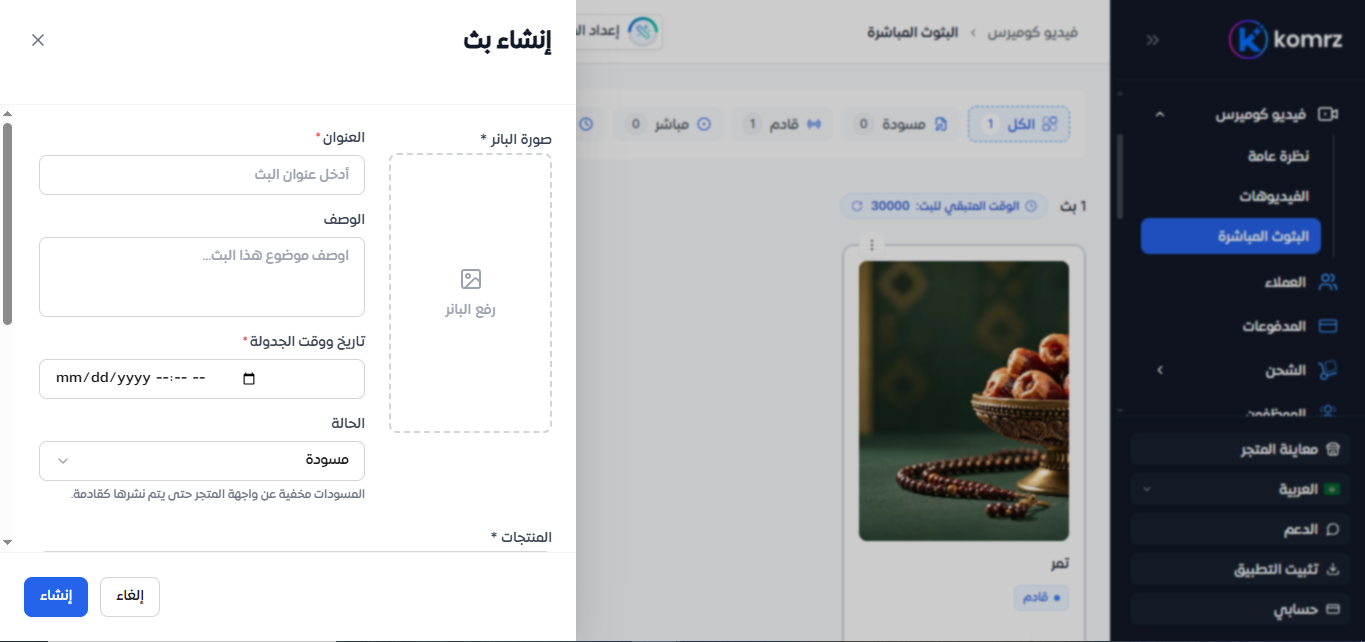
بعد فتح نافذة «إنشاء بث»، قم بإدخال بيانات البث بالترتيب التالي:
إضافة عنوان البث
اكتب عنوانًا واضحًا يعبر عن موضوع البث.
إضافة صورة البانر
ارفع صورة تظهر كواجهة للبث قبل بدءه.
كتابة وصف البث
أضف وصفًا مختصرًا يوضح ما سيتم عرضه أثناء البث.
تحديد تاريخ ووقت البث
اختر موعد بدء البث من خلال حقل التاريخ والوقت.
تحديد حالة البث
اختر الحالة المناسبة للبث:
-
قادم: لجدولة البث في موعد لاحق.
-
مسودة: لحفظ البث دون نشره.
ربط البث بالمنتجات
اختر المنتج أو المنتجات التي ترغب في عرضها أثناء البث، حتى يتمكن العملاء من إضافتها إلى السلة مباشرة أثناء المشاهدة.
إضافة رسالة ترحيبية
اكتب رسالة ترحيبية تظهر للمشاهدين عند دخولهم إلى البث.
بعد الانتهاء من إدخال جميع البيانات، اضغط على «إنشاء» لحفظ البث.
4. إدارة البث من قائمة الخيارات
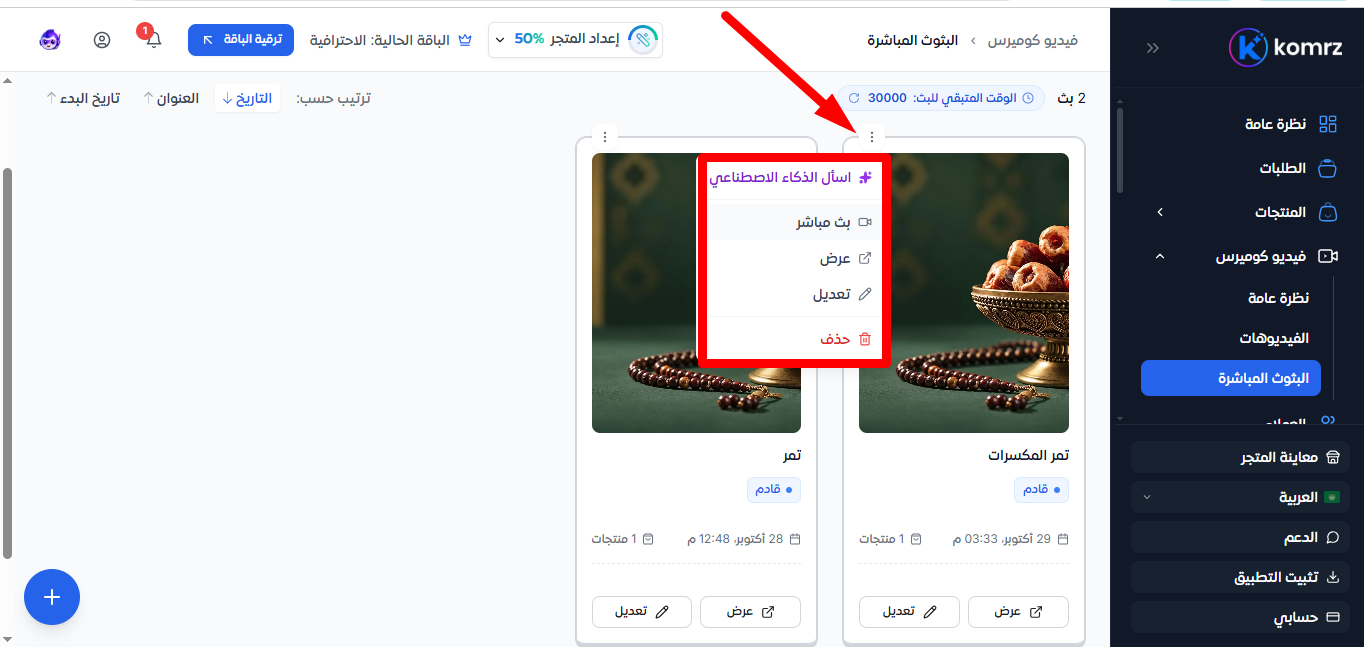
من خلال الضغط على أيقونة النقاط الثلاث (⋮) الموجودة أعلى بطاقة البث، ستظهر لك قائمة بالإجراءات المتاحة.
تتضمن القائمة الخيارات التالية:
-
بدء بث مباشر: لبدء البث عند حلول موعده.
-
عرض: لمعاينة البث داخل المتجر.
-
تعديل: لتحديث بيانات البث.
-
حذف: لإزالة البث عند الحاجة.
يمكنك استخدام هذه القائمة لإدارة البث بالكامل من مكان واحد.
5. بدء البث المباشر وانضمام العملاء
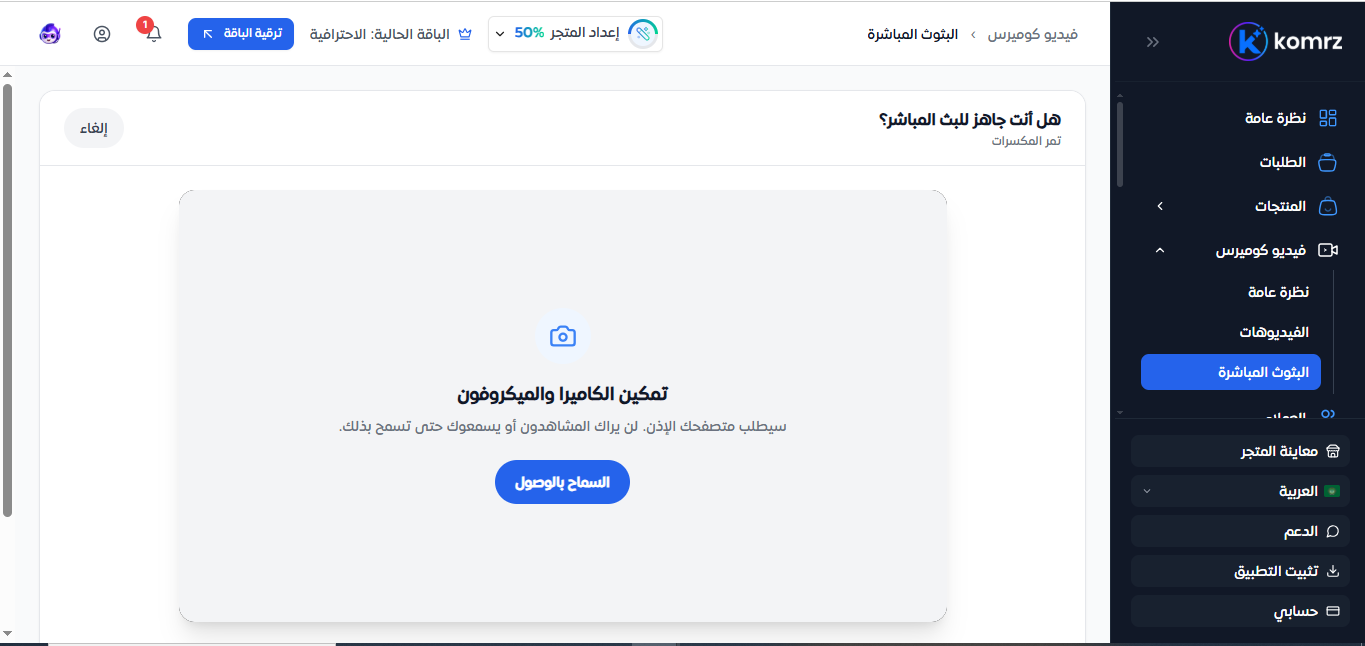
عند الضغط على «بدء بث مباشر» من لوحة التحكم، ستنتقل إلى صفحة البث.
في أول مرة، سيطلب المتصفح السماح باستخدام الكاميرا والميكروفون، لذا اضغط على «السماح بالوصول» لبدء البث.
بعد بدء البث، سيتمكن العملاء من الانضمام إليه مباشرة من المتجر، ومشاهدة العرض المباشر، والتفاعل مع المنتجات المرتبطة بالبث، وإضافتها إلى السلة وإتمام عملية الشراء أثناء المشاهدة.
صائح للاستفادة من البث المباشر
-
اختر عنوانًا واضحًا يجذب العملاء.
-
استخدم صورة بانر تعبر عن موضوع البث.
-
اربط جميع المنتجات التي ستتحدث عنها أثناء البث.
-
حدّد موعدًا مناسبًا قبل بدء البث لإتاحة الوقت للعملاء للاستعداد.
-
تأكد من السماح للمتصفح باستخدام الكاميرا والميكروفون قبل بدء البث.
-
شجّع العملاء على إضافة المنتجات إلى السلة أثناء البث للاستفادة من تجربة التسوق المباشر.
بهذه الخطوات يمكنك إنشاء وإدارة بث مباشر داخل منصة Komrz، والتفاعل مع العملاء في الوقت الحقيقي، وتمكينهم من شراء المنتجات مباشرة أثناء مشاهدة البث.