القسم الأول: تفعيل تطبيق محرر حقول صفحة الدفع
1- الانتقال إلى متجر التطبيقات
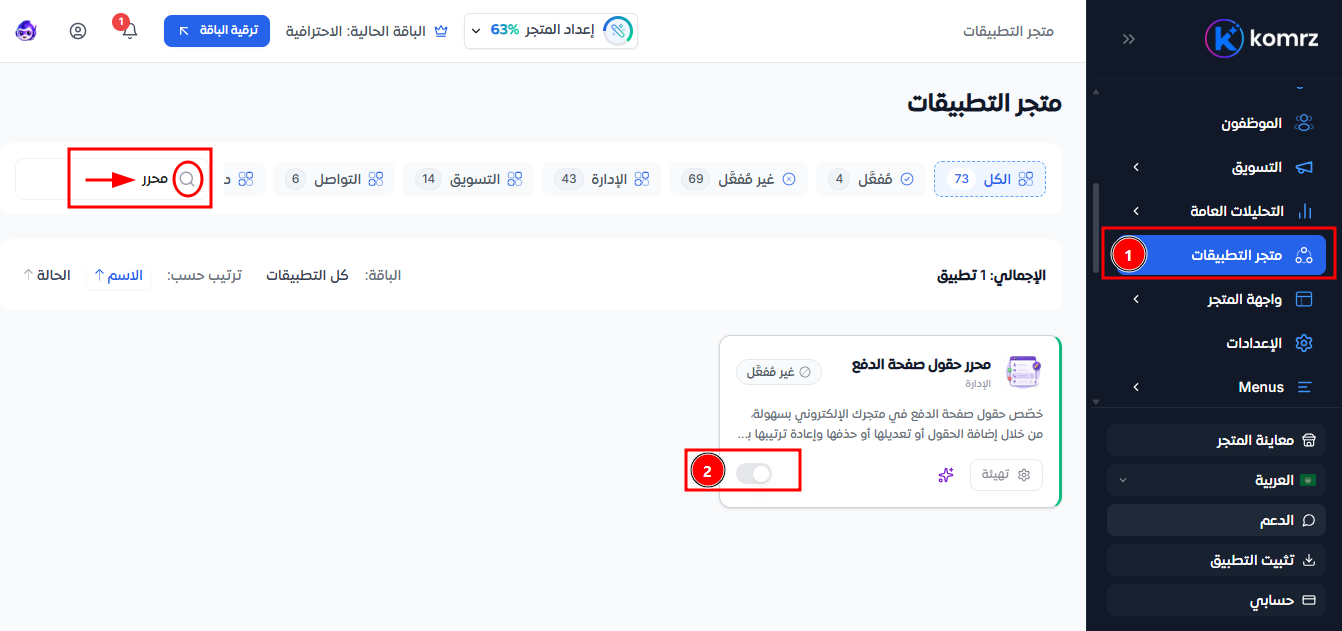
من لوحة تحكم المتجر، انتقل إلى «متجر التطبيقات»، ثم ابحث عن تطبيق «محرر حقول صفحة الدفع».
2- تفعيل التطبيق
اضغط على زر «التفعيل» لتفعيل التطبيق على المتجر.
3- فتح إعدادات التطبيق
بعد تفعيل التطبيق، اضغط على زر «التهيئة» للانتقال إلى إعدادات حقول صفحة إتمام الطلب.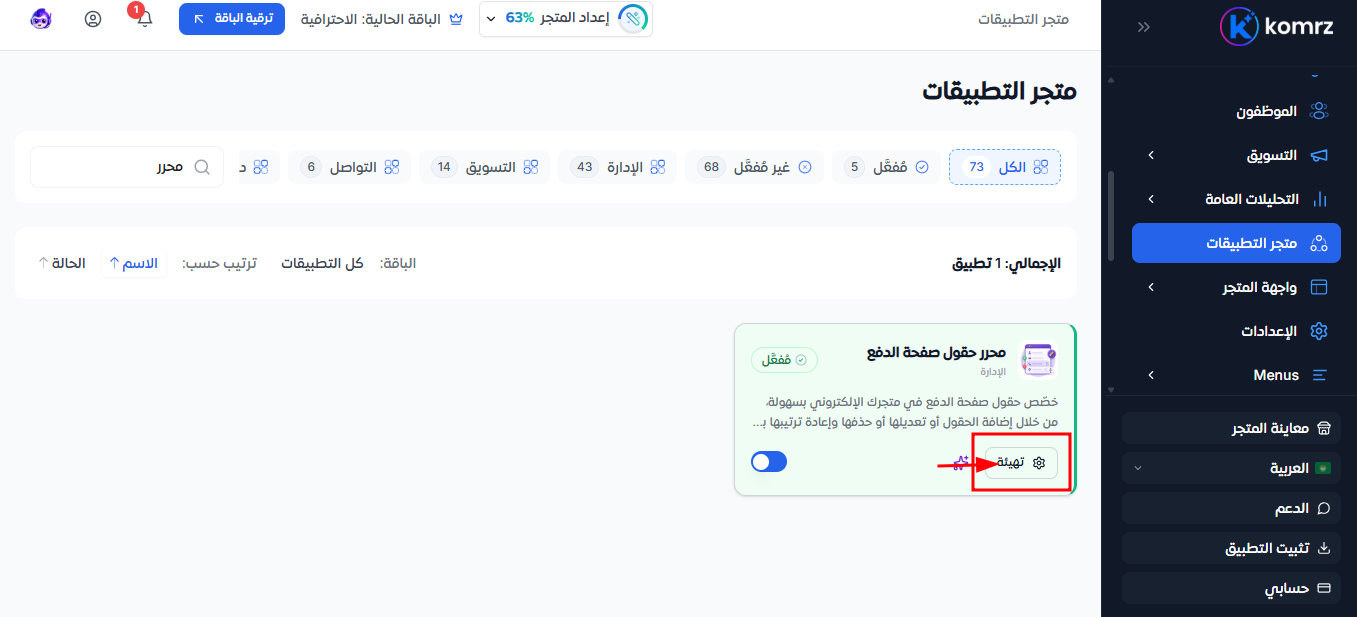
القسم الثاني: التعرف على أقسام الحقول
1- فتح Block Checkout Fields
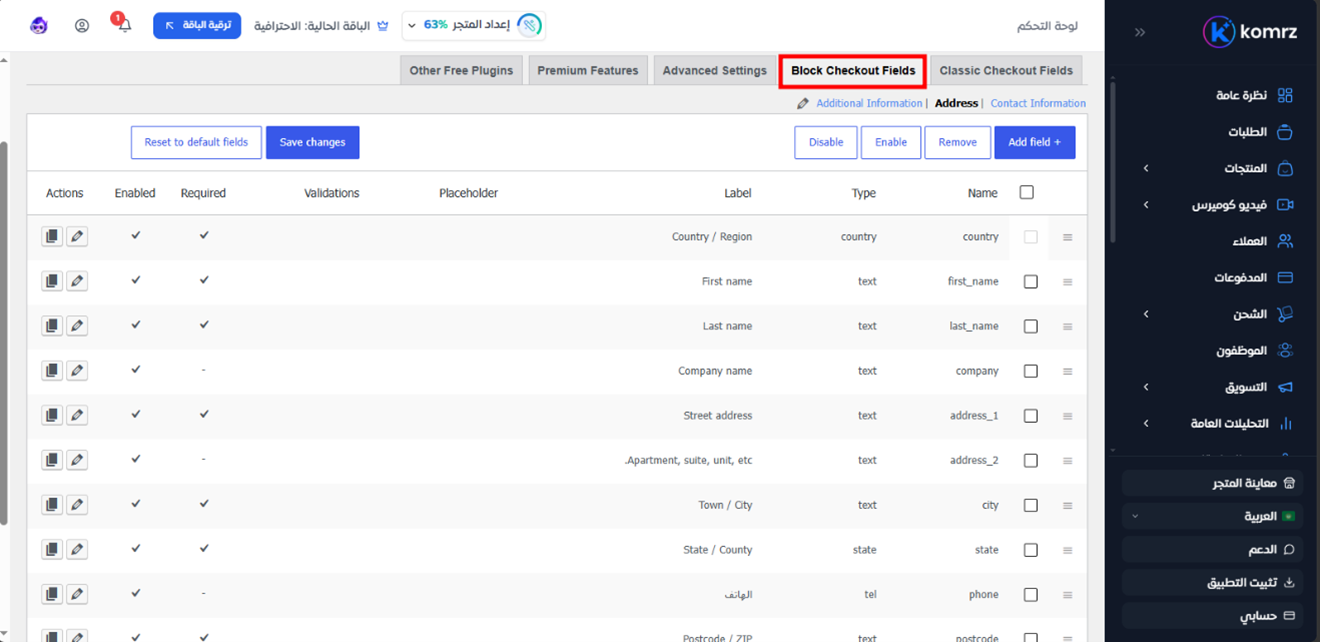
من صفحة إعدادات التطبيق، اضغط على تبويب «Block Checkout Fields».
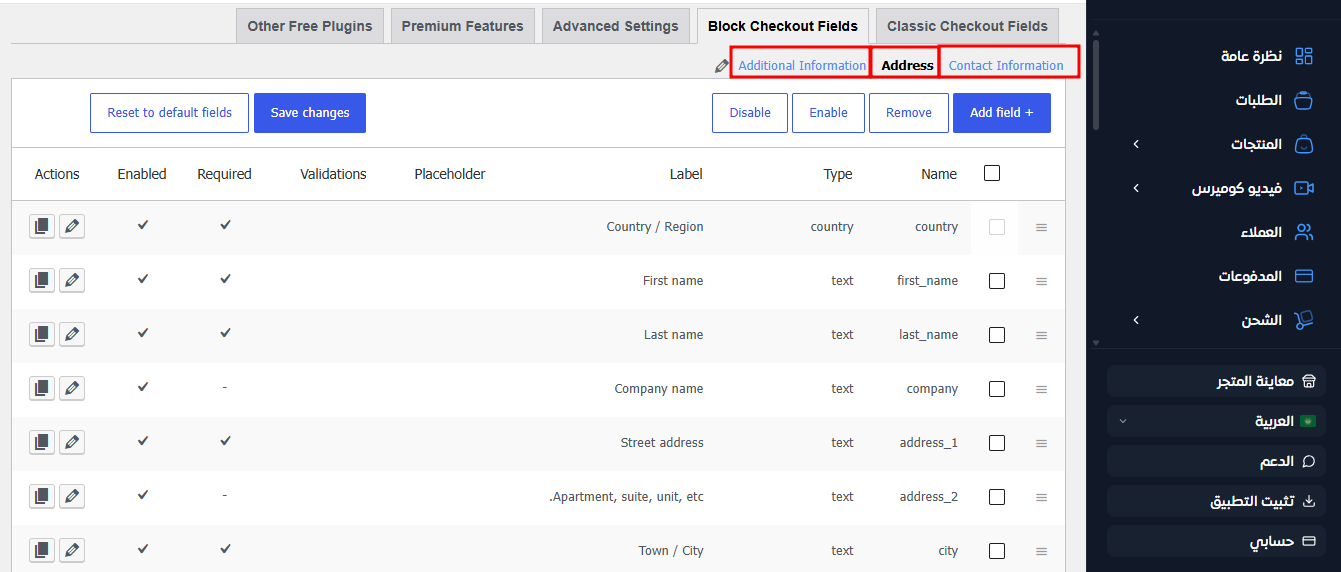
 ينقسم محرر الحقول إلى ثلاثة أقسام:
- Contact Information: بيانات التواصل.
- Address: بيانات العنوان.
- Additional Information: المعلومات الإضافية.
القسم الثالث: إضافة حقل جديد
1- الضغط على Add field
اضغط على زر «Add field» لإضافة حقل جديد إلى صفحة إتمام الطلب.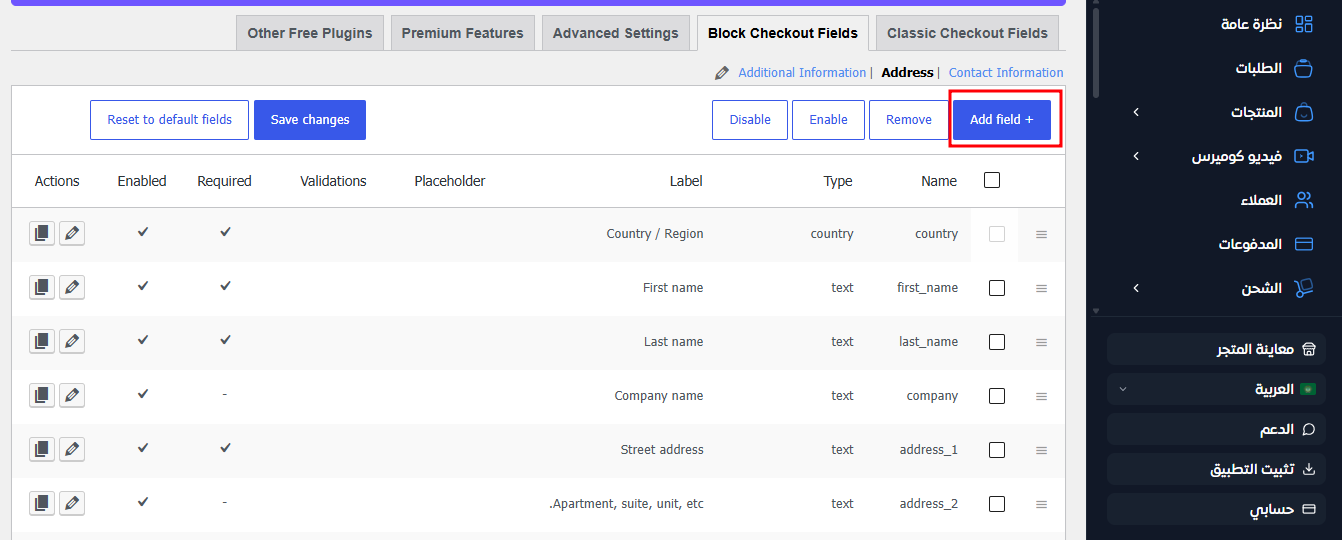 2– إدخال بيانات الحقل
ستظهر نافذة منبثقة لاستكمال إعداد الحقل الجديد. قم بإدخال البيانات المطلوبة ثم احفظ الإعدادات.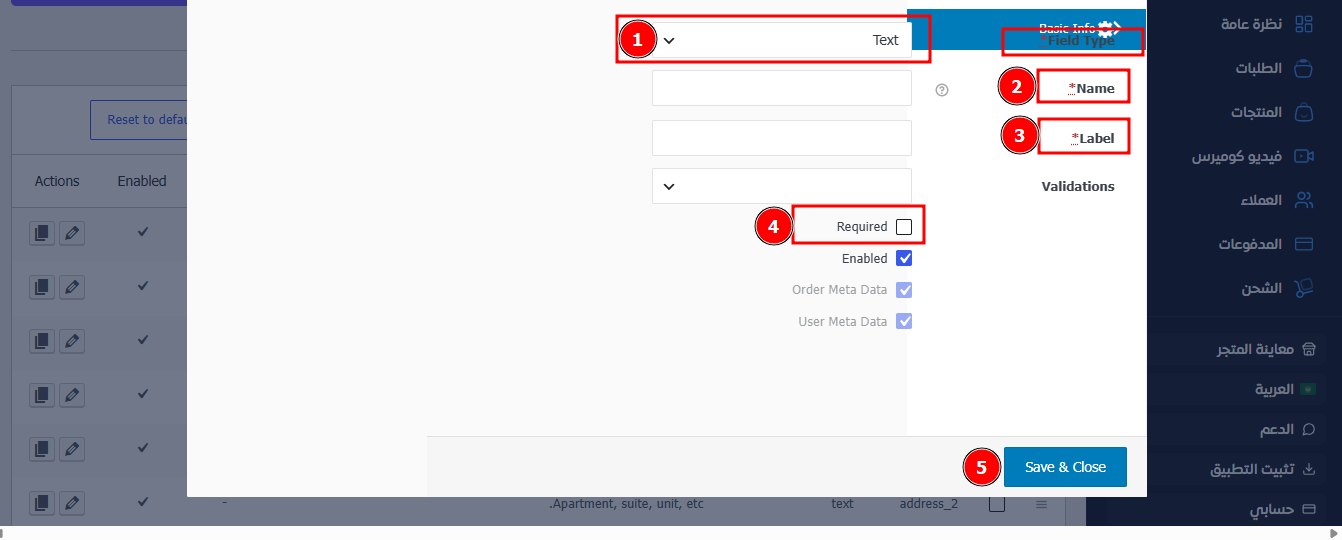 تتضمن إعدادات الحقل الجديد:
1- تحديد نوع الحقل.
2- كتابة اسم الحقل.
3- كتابة نص توضيحي للمطلوب داخل الحقل.
4- تحديد ما إذا كان الحقل إلزاميًا أو اختياريًا.
5- حفظ الإعدادات.
القسم الرابع: تفعيل الحقول أو تعطيلها أو حذفها
1- تحديد الحقل: (حدد الحقل المطلوب من خلال مربع الاختيار الموجود بجواره).
2- اختيار الإجراء: (بعد تحديد الحقل، استخدم الإجراء المناسب للتحكم فيه).
• Remove: حذف الحقل. | • Enable: تفعيل الحقل. | • Disable: تعطيل الحقل.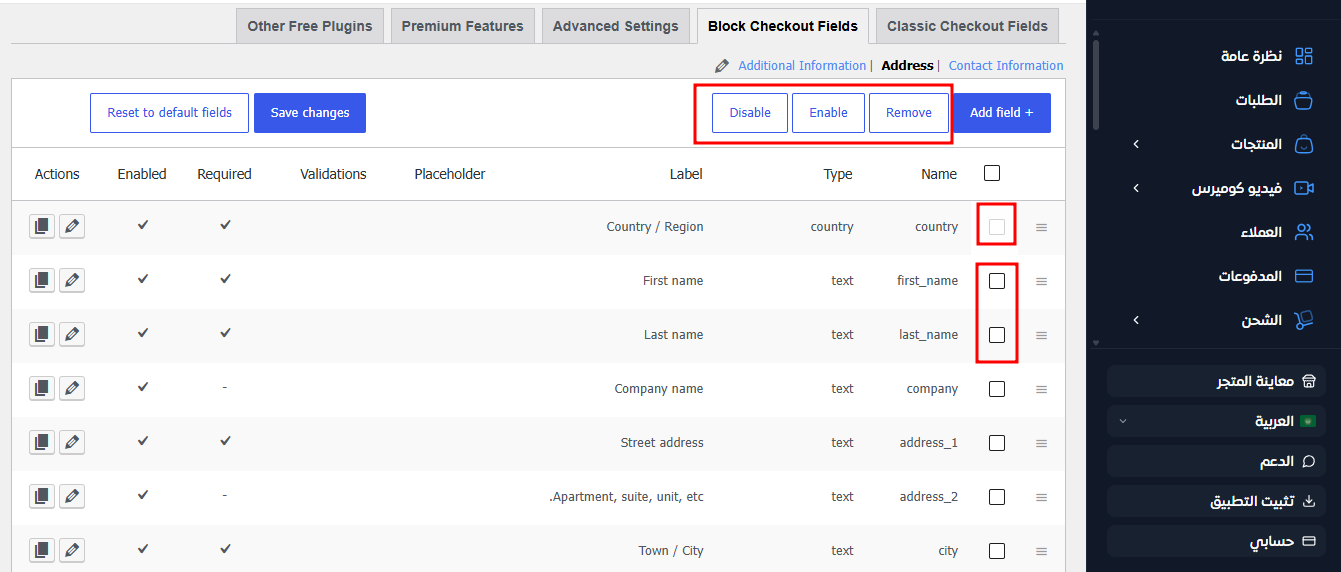
القسم الخامس: تعديل إعدادات حقل موجود
1- فتح إعدادات الحقل
اضغط على علامة القلم الموجودة بجوار الحقل الذي تريد تعديله.
يمكنك التحكم في إعدادات الحقل، مثل الاسم والنوع والنص التوضيحي، وتحديد ما إذا كان الحقل إلزاميًا أو اختياريًا.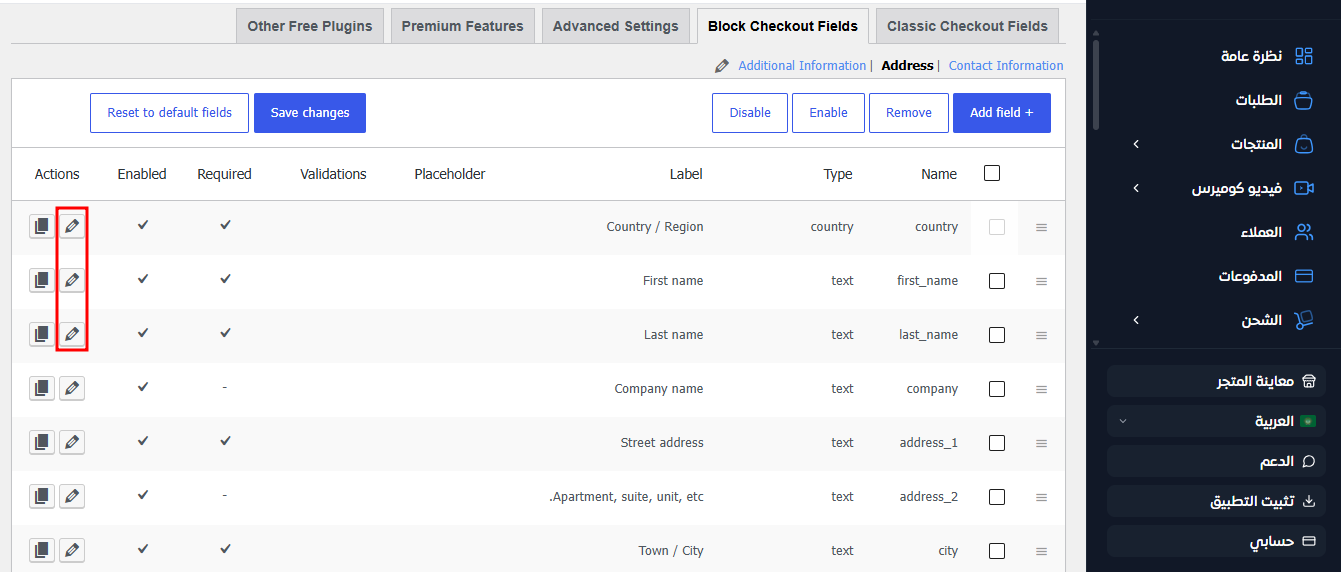 2- حفظ التغييرات
بعد الانتهاء من التعديلات، اضغط على «Save changes» لحفظ الإعدادات.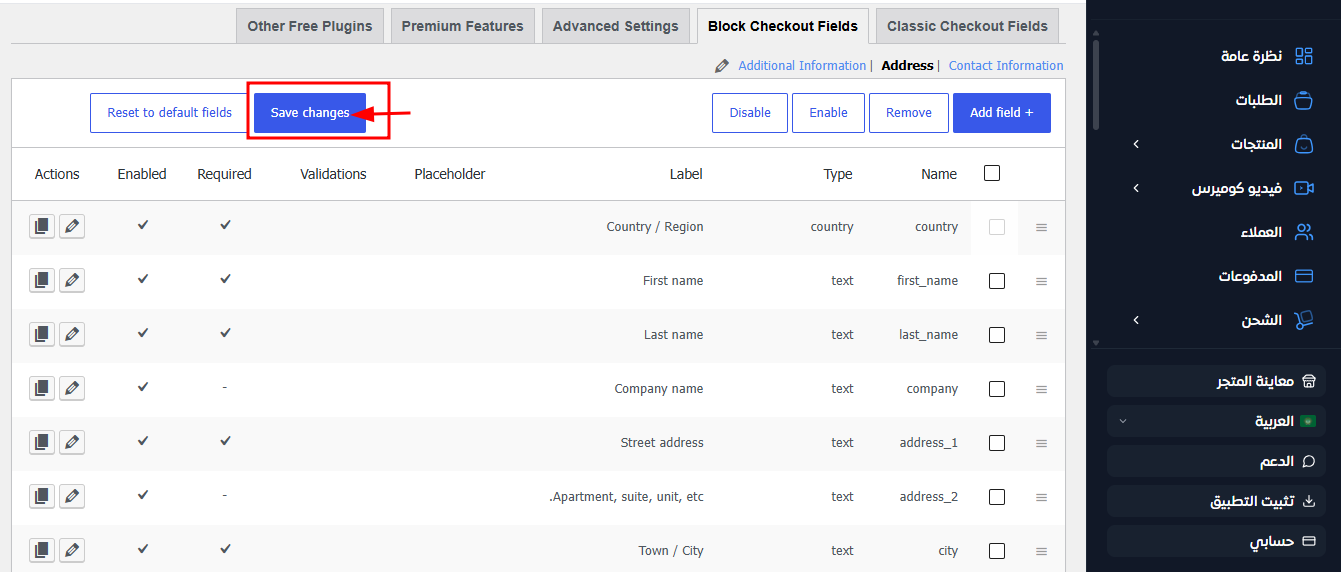 ملاحظات هامة بعد الانتهاء
أيضًا من الضغط على «Save changes» بعد إجراء أي تعديل حتى لا تفقد التغييرات.