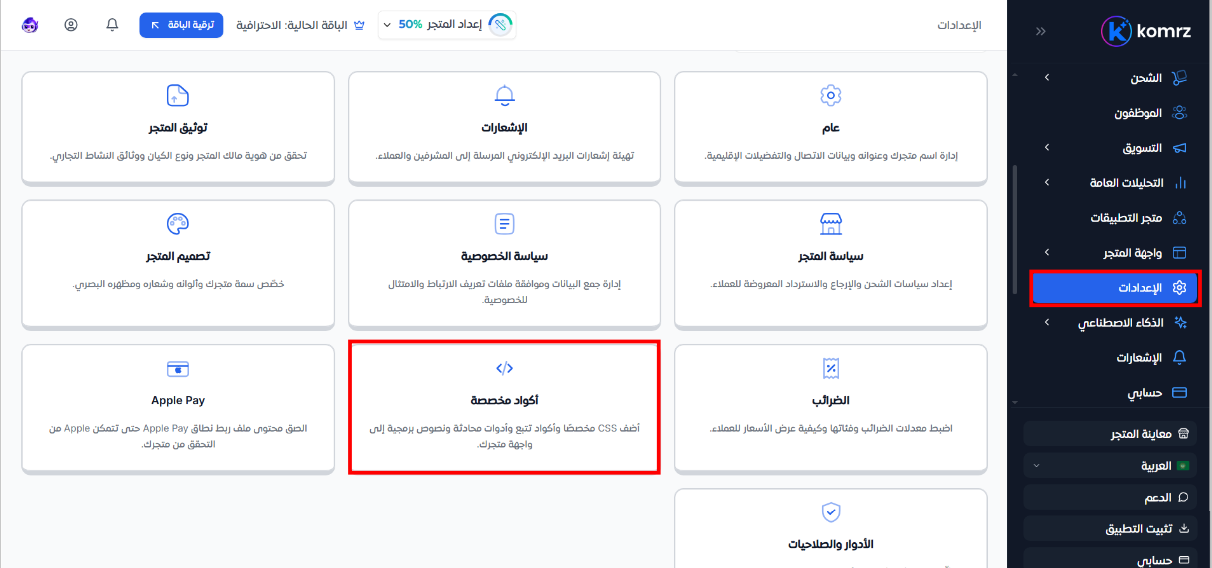
الخطوة الأولى: الدخول إلى الأكواد المخصصة
- من القائمة الجانبية، انتقل إلى الإعدادات.
- اختر أكواد مخصصة.
الخطوة الثانية: اختيار نوع الكود
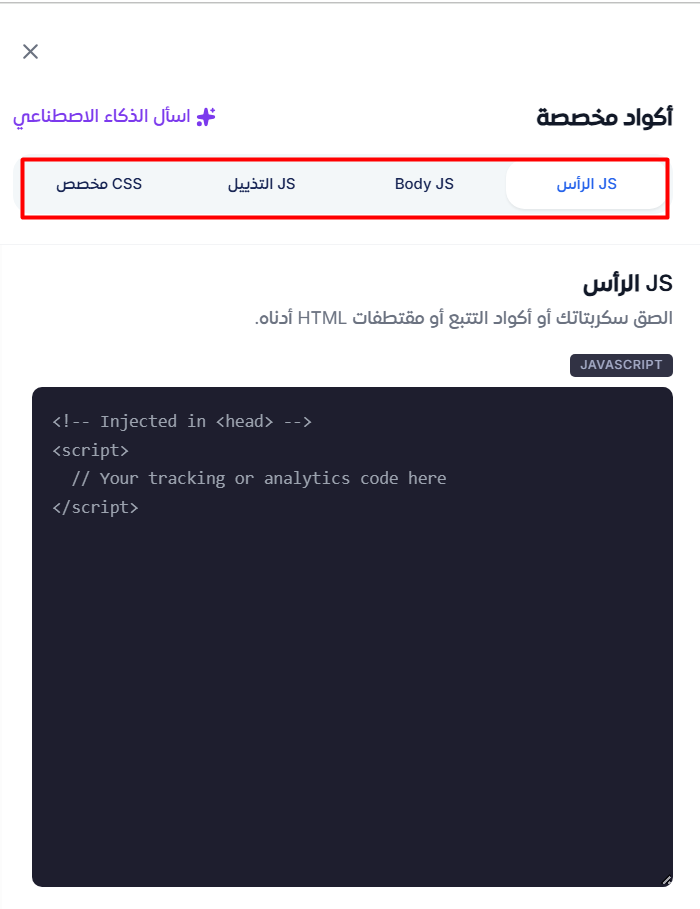
ستظهر لك عدة خيارات لإضافة الأكواد، ويمكنك اختيار المكان المناسب حسب نوع الكود والغرض منه:
- JS الرأس: لإضافة أكواد JavaScript التي تحتاج إلى التحميل داخل رأس الصفحة، مثل بعض أكواد التتبع والتحليلات.
- Body JS: لإضافة أكواد JavaScript داخل جسم الصفحة.
- JS التذييل: لإضافة الأكواد التي تعمل في أسفل الصفحة، مثل بعض أكواد التتبع والوظائف الإضافية.
- CSS مخصص: لإضافة أكواد CSS لتعديل مظهر المتجر، مثل الألوان والخطوط والأحجام وتنسيق العناصر.
-
الخطوة الثالثة: إضافة الكود
-
اختر القسم المناسب لنوع الكود الذي ترغب في إضافته، سواء كان JavaScript أو CSS.
-
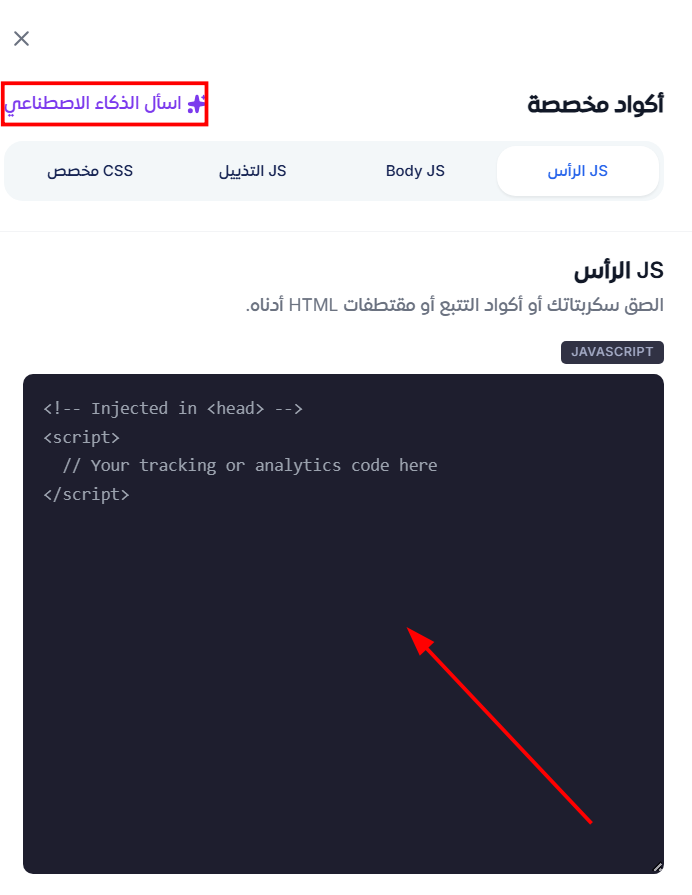
اضغط داخل مربع النص المخصص والصق الكود الذي تريد إضافته.
-
إذا لم تكن لديك خبرة في كتابة الأكواد، يمكنك الاستعانة بالذكاء الاصطناعي من خلال الضغط على اسأل الذكاء الاصطناعي.
-
اشرح للذكاء الاصطناعي التعديل أو الوظيفة التي ترغب في تنفيذها، مثل تغيير ألوان الأزرار أو إضافة كود تتبع الزيارات.
-
بعد الحصول على الكود، انسخه وأضفه في القسم المناسب، مع التأكد من اختيار المكان الصحيح لإضافته.
-
راجع الكود وتأكد من أنه يحقق المطلوب قبل الانتقال إلى حفظ التغييرات.
-
الخطوة الرابعة: حفظ التغييرات
بعد الانتهاء من إضافة الكود، اضغط على حفظ التغييرات لتطبيق الإعدادات على متجرك.
وبكذا تكون أضفت الأكواد المخصصة بنجاح، وأصبحت قادرًا على تخصيص مظهر متجرك وإضافة أكواد التتبع والخدمات الخارجية حسب احتياجك.
ملاحظة: احرص على استخدام أكواد موثوقة والتأكد من صحتها قبل إضافتها، لأن الأكواد غير الصحيحة قد تؤثر على عمل المتجر.